기준: Proxmox 공식 업그레이드 가이드(8→9)와 포럼 안내를 바탕으로 정리했습니다. 핵심은 무조건 백업, 현재 메이저 버전 최신 상태 유지,
apt full-upgrade사용입니다.
한 줄 요약
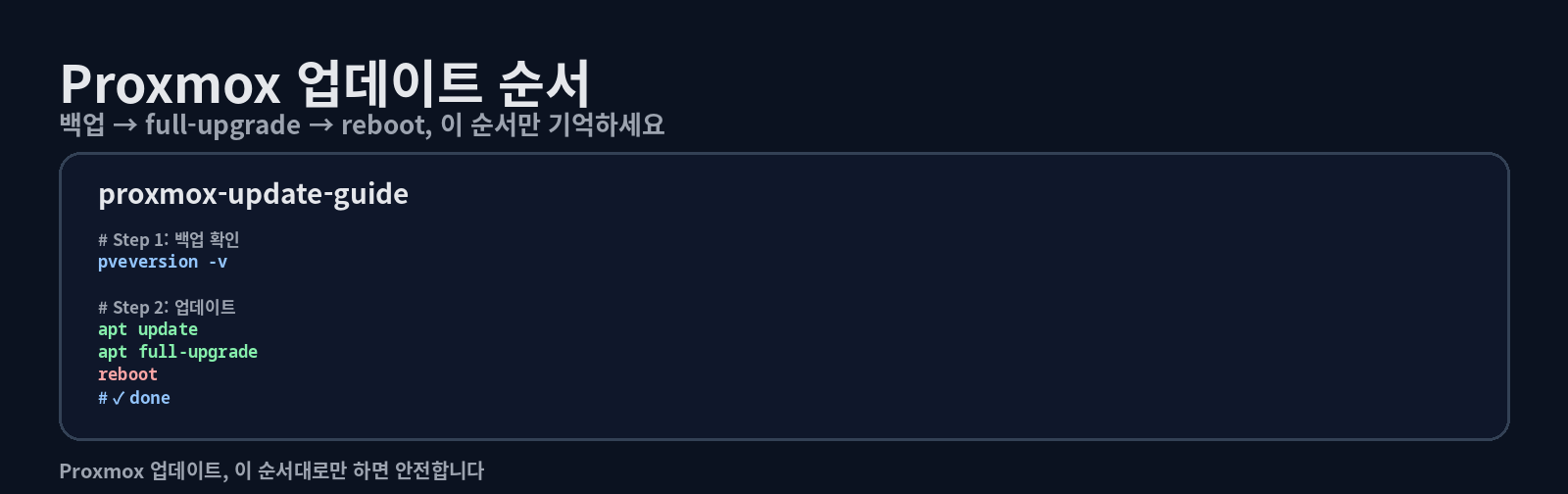
Proxmox 업데이트는 보통 아래 순서로 진행하면 됩니다.
- 백업 확인
- 저장소(repo) 확인
apt updateapt full-upgraderebootpveversion -v확인
메이저 버전 업그레이드(예: 8 → 9)는 여기에 체크리스트 스크립트(pve8to9)와 repo 변경 작업이 추가됩니다.
이런 분에게 필요합니다
- Proxmox를 설치해두고 업데이트가 무서워서 미루는 분
apt upgrade/apt full-upgrade/dist-upgrade중 뭘 써야 할지 헷갈리는 분- 커널 업데이트 뒤 언제 재부팅해야 하는지 애매한 분
- 클러스터/중요 VM이 있어서 안전하게 순서대로 올리고 싶은 분
결론부터: Proxmox는 apt full-upgrade
CLI 기준으로는 이 조합이 제일 무난합니다.
apt update
apt full-upgrade
왜 apt upgrade가 아니라 full-upgrade인가?
Proxmox는 커널, 가상화 스택, 저장소 관련 패키지까지 함께 움직이는 경우가 많아서, 단순 upgrade보다 full-upgrade가 안전한 경우가 많습니다.
쉽게 말하면: – apt upgrade → 보수적으로 올림 – apt full-upgrade → 필요한 패키지 교체/정리까지 포함해서 실제 Proxmox 업데이트에 더 적합
Debian/Ubuntu 계열에서
apt full-upgrade는apt-get dist-upgrade와 비슷하게 이해하면 됩니다.
Step 1: 업데이트 전에 꼭 할 것
1) 백업부터 확인
업데이트 전에 제일 먼저 볼 건 백업이 실제로 복구 가능한 상태인지입니다.
최소한 아래는 체크하세요. – 중요한 VM/CT 최근 백업 존재 – 백업 저장소(NAS/NFS/외장 스토리지) 접근 가능 – 정말 중요한 서비스면 스냅샷만 믿지 말고 백업도 따로
팁: “백업 있음”과 “복구 가능”은 다릅니다. 가능하면 테스트 VM 하나라도 복원해보는 게 제일 안전합니다.
2) 현재 버전 확인
pveversion -v이 명령으로 현재 Proxmox VE 버전과 패키지 상태를 먼저 확인합니다.
3) 저장소(repo) 확인
특히 무료(no-subscription) 환경이면 저장소가 꼬여 있는 경우가 종종 있습니다.
아래를 확인하세요. – enterprise repo를 쓸지 – no-subscription repo를 쓸지 – 예전 Debian 릴리스(bookworm 등) repo가 섞여 있지 않은지
apt update
apt policy
apt update에서 에러가 없어야 하고, apt policy 출력도 원하는 저장소만 보여야 합니다.
Step 2: 일반 업데이트(같은 메이저 버전 안에서)
예: Proxmox VE 8.x → 최신 8.x
가장 무난한 순서
apt update
apt full-upgrade
reboot
업데이트 후 확인
pveversion -v
uname -r
확인 포인트: – 패키지가 최신으로 올라갔는지 – 새 커널로 부팅됐는지 – Web UI 접속이 정상인지
재부팅은 언제?
다음 중 하나면 재부팅하는 게 안전합니다. – 커널 업데이트 포함 – 네트워크/스토리지 관련 핵심 패키지 변경 – needrestart류 경고가 뜸 – Proxmox UI나 서비스가 업데이트 후 이상함
홈서버라면 보통 업데이트 후 바로 재부팅하는 쪽이 덜 헷갈립니다.
Step 3: 메이저 업그레이드(예: 8 → 9)
메이저 업그레이드는 그냥 full-upgrade만 누르면 끝이 아닙니다.
핵심 원칙
- 현재 메이저 버전의 최신 마이너까지 먼저 올리기
- 공식 체크리스트 스크립트 실행
- repo를 새 메이저 버전에 맞게 변경
- 백업/다운타임 계획 세우기
공식 체크리스트 스크립트 사용
예: 8 → 9 업그레이드 전
pve8to9
pve8to9 --full
이 스크립트는 시스템을 자동 수정하는 게 아니라, 문제가 될 수 있는 포인트를 미리 알려주는 진단 도구에 가깝습니다.
메이저 업그레이드 전 체크리스트
- 중요한 VM/CT 백업 완료
- root 파티션 여유 공간 확보(최소 5GB+, 여유는 10GB+ 권장)
- 콘솔/IPMI/물리 접근 가능 여부 확인
- SSH만 가능하면
tmux또는screen사용 - Ceph/클러스터가 있으면 공식 순서대로 별도 업그레이드
메이저 업그레이드 흐름(개념)
# 1) 현재 메이저 최신 상태로 먼저 올리기
apt update
apt full-upgrade
pveversion -v

# 2) 체크리스트 확인
pve8to9 --full

# 3) 저장소를 새 메이저 기준으로 변경
# (예: bookworm -> trixie 등, 실제 값은 공식 문서 기준으로 확인)

# 4) 다시 확인
apt update
apt policy

# 5) 실제 업그레이드
apt full-upgrade
reboot
주의: 메이저 업그레이드는 저장소/커널/부트로더/네트워크 이슈가 같이 걸릴 수 있어서, 일반 업데이트보다 훨씬 보수적으로 접근해야 합니다.
Step 4: 클러스터 환경이면 한 대씩
클러스터에서는 모든 노드를 한 번에 올리지 말고, 한 노드씩 순서대로 처리하는 게 기본입니다.
추천 순서: 1. 중요 VM/CT를 다른 노드로 이동 2. 대상 노드 1대 업데이트 3. 재부팅 후 정상 확인 4. 다음 노드 진행
기억할 점
- 오래된 노드 → 새 노드로 마이그레이션은 일반적으로 잘 됨
- 새 노드 → 오래된 노드로 역이동은 제한이 생길 수 있음
즉, 업그레이드 중간에는 가능하면 아직 안 올린 노드 쪽으로 미리 옮겨두고, 노드를 차례로 올리는 방식이 편합니다.
자주 하는 실수
1) 백업 없이 바로 업데이트
제일 위험합니다. 홈서버도 예외 아닙니다.
2) apt update는 했는데 repo 상태를 안 봄
repo가 꼬여 있으면 이상한 조합으로 패키지가 섞일 수 있습니다.
3) apt upgrade만 돌리고 끝냄
Proxmox는 full-upgrade 쪽이 더 안전한 경우가 많습니다.
4) SSH 단일 세션에서 메이저 업그레이드 진행
중간에 연결 끊기면 진짜 귀찮아집니다. tmux 추천.
5) 커널 업데이트 후 재부팅을 미룸
패키지는 올라갔는데 실제로는 예전 커널로 계속 돌고 있을 수 있습니다.
추천 명령어 모음
일반 업데이트
apt update
apt full-upgrade
reboot
버전 확인
pveversion -v
uname -r
메이저 업그레이드 전 체크
pve8to9 --fullSSH 끊김 방지
tmux new -s pve-update이런 순서로 하면 제일 안전합니다
단일 노드 홈서버
- 백업 확인
pveversion -vapt update && apt full-upgrade- 재부팅
- Web UI/VM 상태 확인
클러스터
- VM 이동
- 노드 1대 업데이트
- 재부팅/확인
- 다음 노드 반복
메이저 업그레이드
- 현재 메이저 최신화
pve8to9 --full- repo 수정
apt update && apt full-upgrade- 재부팅 + 확인
다음 글(추천)
- Proxmox VE 8 설치 완전 가이드 — 설치부터 네트워크까지
- Proxmox에서 Docker 사용하는 최적의 방법 — LXC vs VM 비교
- Proxmox 백업 전략 — 스냅샷/백업/복구 루틴 정리