Claude Code에 Telegram·Discord 채널 연결하는 법 (Channels 설정 가이드)
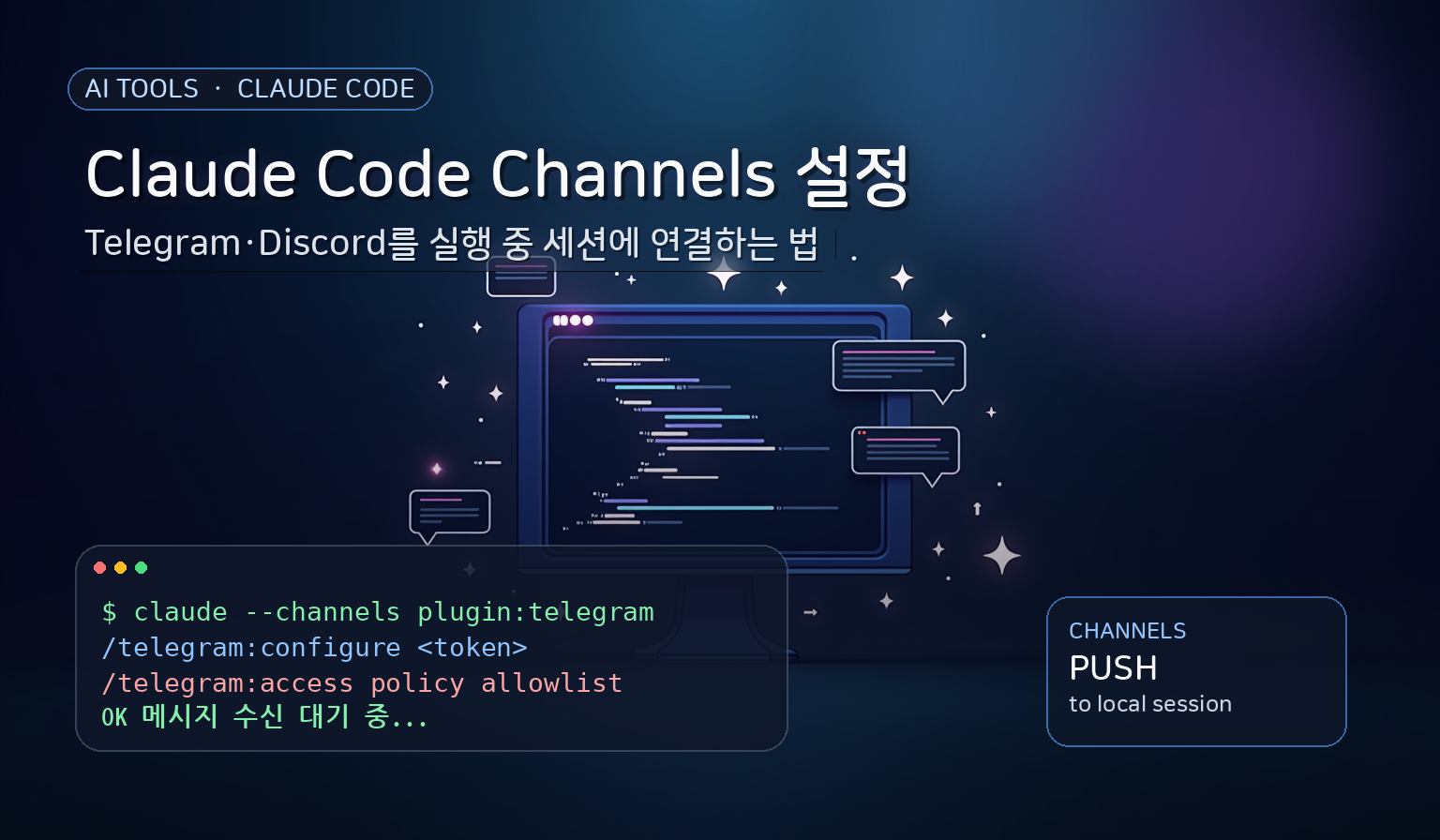
TL;DR – Claude Code Channels는 실행 중인 로컬 Claude Code 세션에 Telegram/Discord 메시지를 push하는 기능이다. – 연결 흐름은 거의 동일하다: Bot/App 생성 → plugin 설치 → configure →
--channels재실행 → pair → allowlist. – 실전 운영에서는 Bun PATH, 토큰 파일 권한(chmod 600), always-on 세션(tmux/systemd), 비용/동시성 관리까지 같이 봐야 한다.
2026년 3월 기준으로 Claude Code Channels는 아직 research preview 상태지만, 이미 꽤 실용적입니다. 핵심은 단순히 “메신저에서 Claude를 부른다”가 아니라, 이미 실행 중인 로컬 Claude Code 세션에 외부 메시지를 직접 밀어 넣는 구조라는 점입니다.
즉, 내 PC나 서버에서 Claude Code가 돌아가고 있을 때:
- Telegram DM으로 질문 보내기
- Discord 봇으로 메시지 보내기
- 같은 채널로 답변 다시 받기
- 개인 운영용 원격 제어 흐름 만들기
같은 방식이 가능합니다.
이 글은 공식 문서 기준으로 Telegram/Discord 연결 방법, pairing + allowlist 보안 설정, 실서비스에서 자주 막히는 지점, 그리고 always-on 운영 팁까지 한 번에 정리한 가이드입니다.
시작 전에 알아야 할 것
Channels를 쓰기 전에 꼭 알고 있어야 할 전제가 있습니다.
- Claude Code v2.1.80 이상 필요
- claude.ai 로그인 필요
- API key 인증만으로는 사용 불가
- Team / Enterprise는 관리자가 channelsEnabled를 켜야 함
- 메시지는 세션이 살아 있는 동안만 들어옴
- 상시 사용하려면 Claude Code를 tmux / screen / systemd 같은 방식으로 계속 띄워둬야 함
한 줄로 요약하면:
Channels는 “항상 켜져 있는 내 Claude Code 세션에 외부 메시지를 push하는 기능”이다.
기존 방식과 뭐가 다른가
1) Claude Code on the web와 다름
웹에서 새 작업을 띄우는 방식은 새 클라우드 샌드박스에 가깝습니다.
반면 Channels는:
- 이미 열려 있는 내 로컬 세션에
- 현재 파일/컨텍스트가 살아 있는 상태로
- 메시지를 바로 주입합니다.
2) 일반 MCP와도 다름
일반 MCP 서버는 Claude가 필요할 때 읽으러 가는 구조에 가깝습니다.
Channels는 반대로:
- 외부 시스템이 먼저 메시지를 보냄
- Claude Code 세션이 그걸 받아서 반응함
즉 polling보다 push에 더 가깝습니다.
어떤 채널을 지원하나
공식 문서 기준 research preview 단계에서 안내하는 채널은 다음과 같습니다.
- Telegram
- Discord
- fakechat (로컬 테스트용)
실서비스 연결 전에 먼저 흐름을 확인하려면 fakechat부터 테스트하는 게 가장 안전합니다.
공통 준비물
Telegram과 Discord는 세부 설정은 다르지만, 실제 흐름은 거의 같습니다.
필수 준비물
- Claude Code 설치 및 로그인 완료
- Bun 설치
- Claude Code 플러그인 마켓 접근 가능 상태
- 채널을 붙일 세션을 실행할 수 있는 로컬 PC 또는 서버
Bun 확인
bun --version에러가 나면 Bun부터 설치해야 합니다. 공식 문서에서도 채널 플러그인은 Bun 기반 플러그인 런타임을 전제로 설명합니다.
서버에서 자주 놓치는 것: PATH
로컬 터미널에서는 잘 되는데 tmux, systemd, cron, 원격 셸에서만 플러그인이 실패하는 경우가 있습니다. 이때는 Bun 경로가 PATH에 빠진 경우가 많습니다.
예를 들어 tmux/systemd 환경에서는 아래처럼 Bun 경로를 명시적으로 넣어두는 편이 안전합니다.
export PATH="$HOME/.bun/bin:$PATH"또는 systemd 서비스 파일을 쓴다면 Environment=PATH=... 형태로 넣어두는 방식이 더 안정적입니다.
가장 먼저 해볼 것: fakechat으로 구조 확인
외부 메신저를 붙이기 전에 fakechat으로 구조를 먼저 확인하면 실패 확률이 크게 줄어듭니다.
1) fakechat 플러그인 설치
Claude Code 안에서:
/plugin install fakechat@claude-plugins-official플러그인을 못 찾는다면:
/plugin marketplace update claude-plugins-official또는 처음 추가하는 상태라면:
/plugin marketplace add anthropics/claude-plugins-official2) 채널 켜서 Claude Code 재실행
claude --channels plugin:fakechat@claude-plugins-official3) 브라우저에서 메시지 보내기
문서 기준 fakechat UI 주소는 아래입니다.
http://localhost:8787여기서 메시지를 보내면 실행 중 Claude Code 세션으로 이벤트가 들어옵니다.
포트 8787이 이미 사용 중이라면 fakechat 테스트가 바로 안 될 수 있습니다. 이 경우 포트 충돌 여부를 먼저 확인하세요.
이 단계가 잘 되면 Telegram/Discord로 넘어가면 됩니다.
공통 설정 흐름 한 번에 보기
Telegram이든 Discord든 실제 흐름은 아래 5단계로 거의 동일합니다.
- 플랫폼에서 Bot/App 생성
- Claude Code에서 plugin 설치
/<platform>:configure <token>으로 토큰 등록claude --channels ...로 세션 재실행- DM으로 pairing code 수신 → pair → allowlist 적용
즉, 아래 구조를 한 번 머리에 넣고 가면 훨씬 덜 헷갈립니다.
Bot 만들기
→ plugin 설치
→ configure
→ --channels 재실행
→ pair
→ allowlist
아래부터는 Telegram/Discord별 차이점만 보면 됩니다.
Telegram 연결 방법
Telegram은 개인 사용자가 가장 빠르게 붙이기 좋습니다. 휴대폰에서 바로 DM처럼 쓸 수 있고, pairing + allowlist까지 걸면 비교적 안전하게 운영할 수 있습니다.
1) BotFather에서 텔레그램 봇 만들기
Telegram에서 BotFather를 열고:
/newbot를 보냅니다.
그 다음:
- 봇 표시 이름 지정
bot으로 끝나는 username 지정- 발급된 bot token 복사
2) 플러그인 설치 → 토큰 등록 → 세션 재실행
/plugin install telegram@claude-plugins-official
/reload-plugins
/telegram:configure <token>
claude --channels plugin:telegram@claude-plugins-official토큰을 파일로 저장했다면 권한은 아래 보안 가이드의 chmod 600 예시대로 잠가두는 편이 안전합니다.
3) pair + allowlist
Telegram에서 봇에게 아무 메시지나 보내면 pairing code가 옵니다.
그 다음 Claude Code에서:
/telegram:access pair <code>
/telegram:access policy allowlist
공통 흐름 다시 보기
/plugin install <platform>@claude-plugins-official
/reload-plugins
/<platform>:configure <token>
claude --channels plugin:<platform>@claude-plugins-official/<platform>:access pair <code>
/<platform>:access policy allowlistDiscord 연결 방법
Discord는 개인 DM도 가능하지만, 보통은 운영 서버 / 팀 서버 / 이벤트 브리지 용도로 더 잘 맞습니다.
1) Discord Developer Portal에서 앱/봇 만들기
- New Application
- 앱 이름 지정
- Bot 섹션에서 봇 생성
- Reset Token 후 토큰 복사
2) Message Content Intent 켜기
봇 설정의 Privileged Gateway Intents에서:
- Message Content Intent 활성화
이걸 안 켜면 메시지를 제대로 읽지 못할 수 있습니다.
참고로 봇이 100개 이상의 서버에 들어가는 규모가 되면 Discord 쪽 별도 검증/심사가 필요할 수 있습니다. 개인용·소규모 운영에선 보통 큰 문제 없지만, 팀/엔터프라이즈 확장 시에는 미리 알고 가는 게 좋습니다.
3) 봇을 서버에 초대하기
OAuth2 > URL Generator에서:
botscope 선택
그리고 최소 권한:
- View Channels
- Send Messages
- Send Messages in Threads
- Read Message History
- Attach Files
- Add Reactions
을 체크해 초대 링크를 생성합니다.
4) 플러그인 설치 → 토큰 등록 → 세션 재실행
/plugin install discord@claude-plugins-official
/reload-plugins
/discord:configure <token>
claude --channels plugin:discord@claude-plugins-official토큰을 파일로 저장했다면 권한은 아래 보안 가이드의 chmod 600 예시대로 잠가두는 편이 안전합니다.
5) pair + allowlist
Discord에서 봇에게 DM을 보내면 pairing code가 옵니다.
그 다음 Claude Code에서:
/discord:access pair <code>
/discord:access policy allowlist
공통 흐름 다시 보기
/plugin install <platform>@claude-plugins-official
/reload-plugins
/<platform>:configure <token>
claude --channels plugin:<platform>@claude-plugins-official/<platform>:access pair <code>
/<platform>:access policy allowlist자주 막히는 지점
1) plugin 설치는 됐는데 봇이 응답 안 함
가장 흔한 원인:
--channels없이 세션 실행- 세션 종료됨
/reload-plugins안 함
2) plugin not found in marketplace
먼저 실행:
/plugin marketplace update claude-plugins-official또는:
/plugin marketplace add anthropics/claude-plugins-official3) Team / Enterprise인데 왜 안 되지
관리자 쪽 channelsEnabled 확인 필요.
설정 위치는 문서 기준:
- claude.ai → Admin settings → Claude Code → Channels
- 또는 managed settings의
channelsEnabled: true
4) pair는 됐는데 운영이 불안함
아래까지 꼭 해두는 게 좋습니다.
/telegram:access policy allowlist또는
/discord:access policy allowlist보안 가이드
allowlist는 사실상 필수
공식 문서 기준 Channels는 sender allowlist 구조를 전제로 설명합니다.
핵심은:
--channels로 세션을 열고- pair 된 sender만 허용하고
- allowlist로 잠그는 것
즉,
봇을 만든 것보다 더 중요한 건 누가 그 세션에 메시지를 넣을 수 있느냐입니다.
토큰 파일 권한
채널별 .env 파일은 토큰이 들어가므로 권한을 최소화하는 편이 안전합니다.
chmod 600 ~/.claude/channels/telegram/.env
chmod 600 ~/.claude/channels/discord/.env
권한 승인 문제
Channels를 붙였다고 해서 완전 무인 자동화가 되는 건 아닙니다.
Claude가 작업 중 아래 같은 상황을 만나면:
- 파일 수정
- 시스템 명령 실행
- 외부 접근
- 권한 승인 필요 작업
세션이 터미널 승인 대기 상태로 멈출 수 있습니다.
운영 가이드
always-on 운영
상시 사용하려면 결국 Claude Code 세션을 계속 살아 있게 유지해야 합니다.
추천 방식:
- tmux
- screen
- systemd 서비스
특히 서버 환경이라면 Bun PATH 주입까지 함께 설정하는 편이 안정적입니다.
headless 승인 대기 주의
서버에서 headless로 오래 켜두는 세션은 편하지만, 실제 작업 중에는 권한 승인 대기(approval gate) 때문에 멈출 수 있습니다. 예를 들어 파일 수정, 시스템 명령 실행, 외부 접근처럼 민감한 작업이 나오면 채널 메시지는 들어왔는데 세션은 승인 프롬프트 앞에서 대기 상태가 됩니다.
그래서 운영할 때는 보통 아래 중 하나로 정리합니다.
- 사람이 붙어 있는 supervised 세션으로 운영
- permission relay를 지원하는 채널/구조 사용
- 완전 무인 환경에서만 제한적으로
--dangerously-skip-permissions검토
마지막 옵션은 빠르지만 위험하므로, 개인 노트북이나 민감한 서버에서는 기본값으로 두지 않는 편이 안전합니다.
비용/토큰 관리
원격 채널에서 긴 작업을 던지면, 사용자가 터미널을 보지 않는 상태에서 예상보다 큰 토큰 비용이 나갈 수 있습니다.
그래서 실전 운영에서는:
- 먼저 짧은 질의응답부터 시작
- 긴 작업은 명시적으로 요청
- always-on 세션에는 비용 경고/사용 규칙 정해두기
정도가 안전합니다.
세션 충돌 주의
로컬 터미널에서 직접 입력 중인데 Telegram/Discord 메시지가 들어오면, 입력 컨텍스트가 섞일 수 있습니다.
혼자 쓰는 개인 서버라도 아래 중 하나를 추천합니다.
- Channels 전용 세션을 따로 띄우기
- tmux에서 작업 세션 / 채널 세션 분리
- 중요한 작업 중엔 원격 입력을 잠시 끄기
CI/CD·컨테이너 환경 팁
컨테이너나 CI/CD처럼 파일 시스템 상태가 자주 바뀌는 환경에서는 .env 파일만 믿기보다 런타임 환경변수 주입 방식이 더 표준적이고 관리하기 쉽습니다.
퀵스타트 요약
Telegram
/plugin install telegram@claude-plugins-official
/reload-plugins
/telegram:configure <token>
/telegram:access pair <code>
/telegram:access policy allowlist
claude --channels plugin:telegram@claude-plugins-official
chmod 600 ~/.claude/channels/telegram/.envDiscord
/plugin install discord@claude-plugins-official
/reload-plugins
/discord:configure <token>
/discord:access pair <code>
/discord:access policy allowlist
claude --channels plugin:discord@claude-plugins-official
chmod 600 ~/.claude/channels/discord/.envfakechat
/plugin install fakechat@claude-plugins-officialclaude --channels plugin:fakechat@claude-plugins-official브라우저 접속:
http://localhost:8787결론
Claude Code Channels는 “메신저에서 Claude를 부르는 기능” 정도로 설명하면 반만 맞습니다.
정확히는:
- 실행 중인 로컬 Claude Code 세션에
- 외부 메시지나 이벤트를 push하고
- 필요하면 같은 채널로 다시 답변까지 보내게 만드는 기능입니다.
그래서 특히 잘 맞는 용도는 아래입니다.
- 외출 중 휴대폰에서 내 Claude Code 세션에 질문하기
- Telegram/Discord를 개인 운영 채널로 쓰기
- 원격 이벤트 기반 자동화 만들기
- 팀 서버에서 간단한 이벤트 브리지 운영하기
반대로, 완전히 새 작업을 클라우드 샌드박스에서 맡겨 돌리는 방식을 원한다면 Channels보다 Claude Code on the web 쪽이 더 맞습니다.
참고 문서
- Claude Code Channels 공식 문서: https://code.claude.com/docs/en/channels
- Discord Developer Portal: https://discord.com/developers/applications
- BotFather: https://t.me/BotFather