Proxmox VE란?
Proxmox Virtual Environment(VE)는 오픈소스 서버 가상화 플랫폼입니다. KVM 가상머신과 LXC 컨테이너를 웹 UI 하나로 관리할 수 있어서, 홈서버 가상화의 사실상 표준으로 자리잡았습니다.
VMware ESXi가 유료화되면서 Proxmox로 넘어오는 사용자가 급증하고 있습니다. 무료이면서도 엔터프라이즈급 기능을 제공하기 때문입니다.
Proxmox를 선택해야 하는 이유
- 무료 — Community Edition은 완전 무료, 프로덕션에서도 사용 가능
- 웹 UI — 브라우저에서 모든 관리 가능 (https://IP:8006)
- KVM + LXC — VM과 컨테이너를 한 곳에서 관리
- ZFS 지원 — 데이터 무결성을 보장하는 파일시스템 내장
- 백업/스냅샷 — 클릭 한 번으로 VM 전체 백업
- 클러스터링 — 여러 노드를 묶어 고가용성 구성 가능
준비물
| 항목 | 최소 사양 | 권장 사양 |
|---|---|---|
| CPU | 64bit, VT-x/AMD-V 지원 | Intel i5 이상 / Ryzen 5 이상 |
| RAM | 4GB | 16GB 이상 (VM 여러 개 운영시 32GB+) |
| 저장장치 | 32GB SSD | 256GB+ NVMe SSD |
| 네트워크 | 1GbE | 2.5GbE |
| USB 드라이브 | 2GB 이상 (설치용) | – |
BIOS 설정 확인
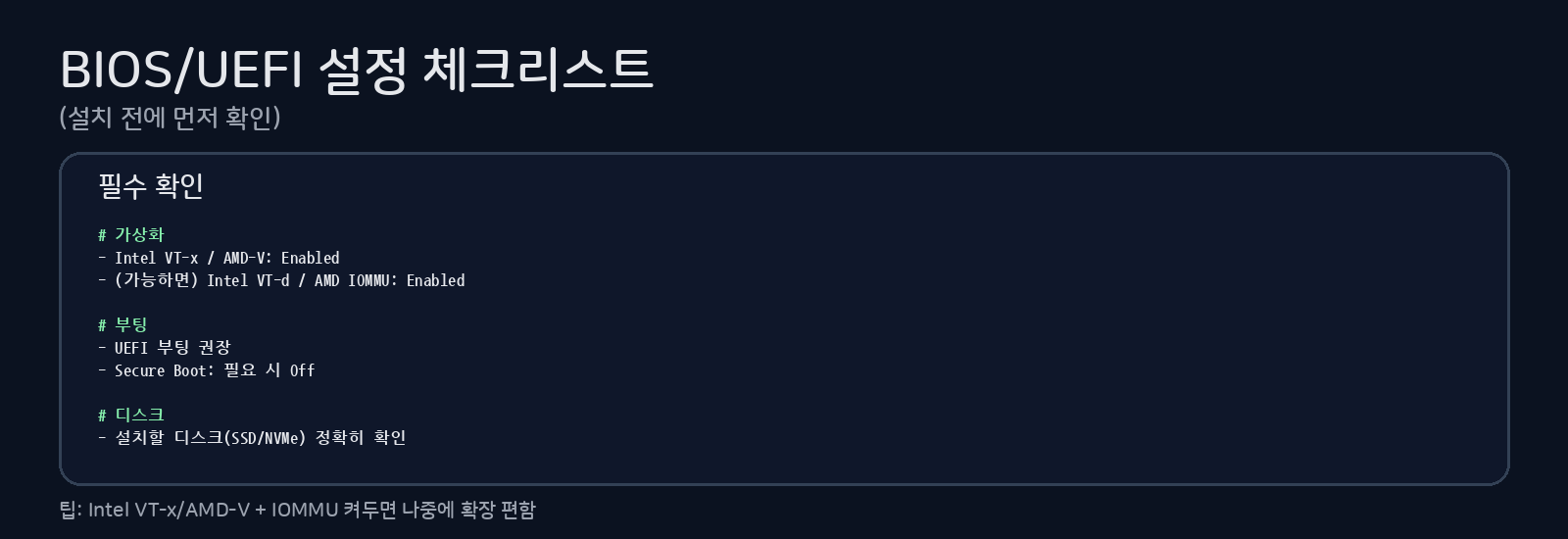
설치 전 BIOS에서 반드시 확인할 항목:
- VT-x / AMD-V (가상화 기술) → Enabled
- VT-d / IOMMU (장치 패스스루) → Enabled
- Secure Boot → Disabled (Proxmox는 Secure Boot 미지원)
- 부팅 순서 → USB 우선
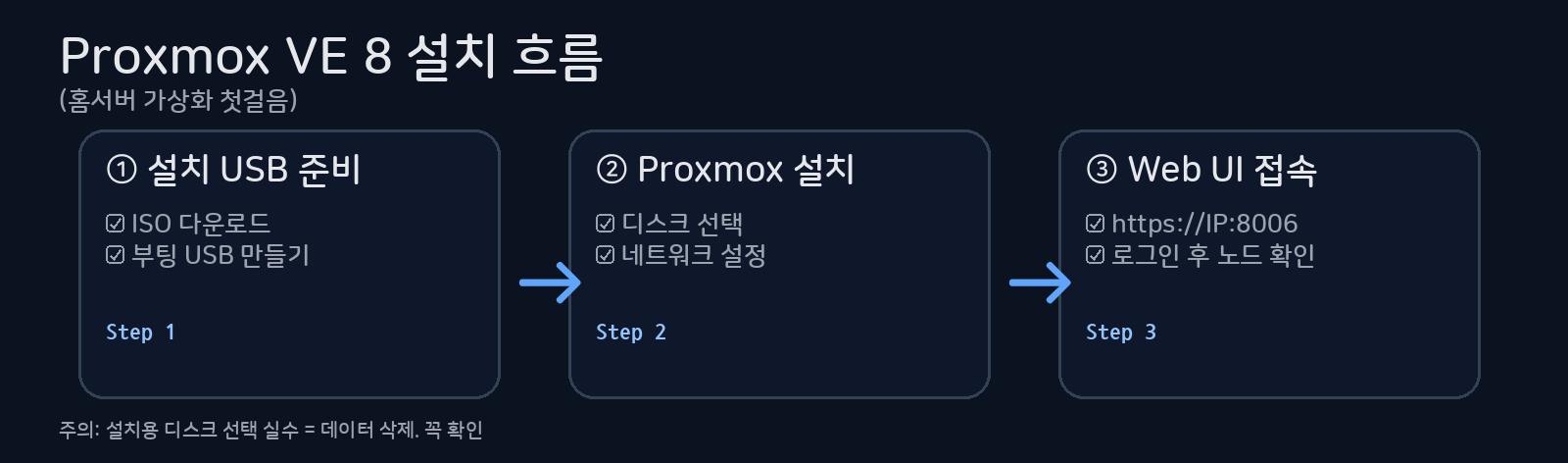
Step 1: 설치 ISO 다운로드 및 USB 만들기
ISO 다운로드
Proxmox 공식 다운로드 페이지에서 최신 ISO를 받습니다.
# CLI로 다운로드 (선택)
wget https://enterprise.proxmox.com/iso/proxmox-ve_8.3-1.iso
부팅 USB 만들기
Linux/macOS:
# USB 장치 확인
lsblk

# ISO를 USB에 기록 (sdX를 실제 장치명으로 변경)
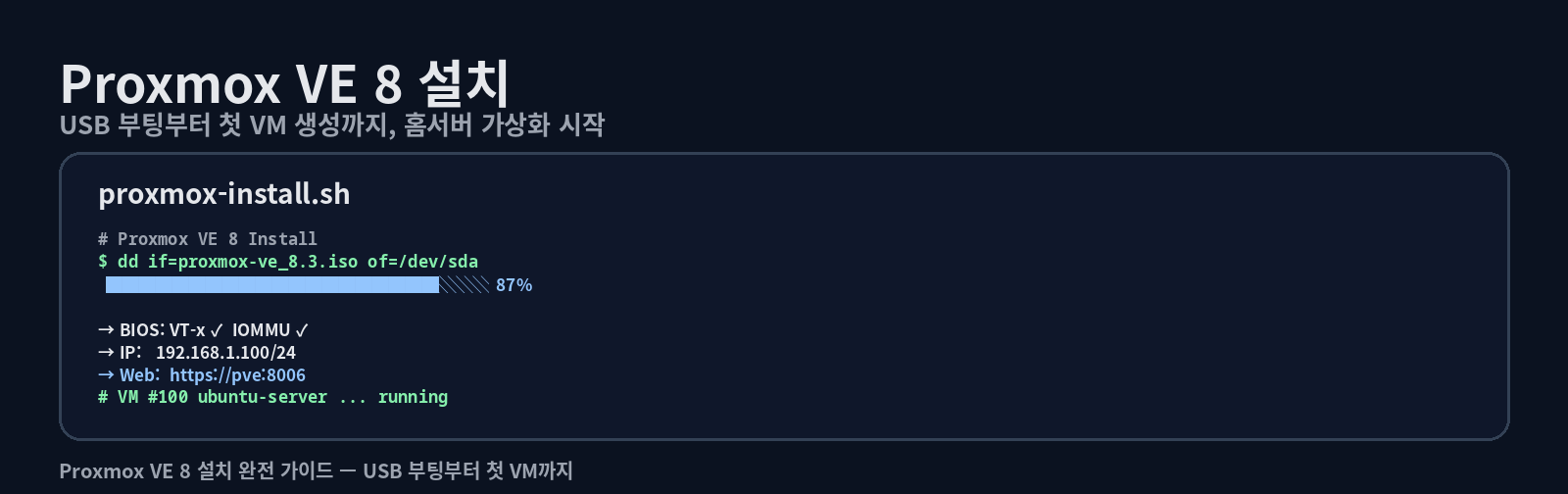
sudo dd if=proxmox-ve_8.3-1.iso of=/dev/sdX bs=4M status=progress
sync
Windows: Rufus 또는 Etcher를 사용합니다.
- Rufus: DD 모드로 기록 (ISO 모드 X)
- Etcher: ISO 선택 → USB 선택 → Flash
Step 2: Proxmox 설치
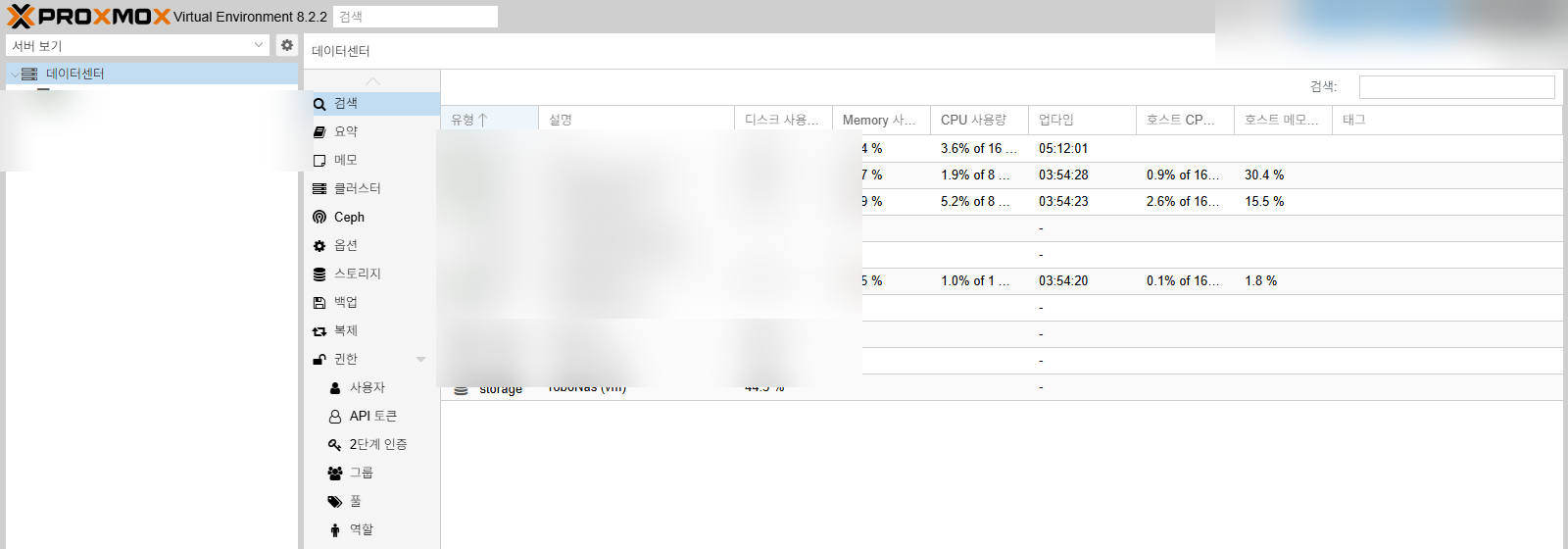
USB로 부팅하면 Proxmox 설치 화면이 나타납니다.
2-1. Install Proxmox VE (Graphical) 선택
텍스트 모드도 있지만, 그래픽 모드가 직관적입니다.
2-2. 디스크 선택
- Target Harddisk: Proxmox를 설치할 디스크 선택
- Options 버튼: 파일시스템 선택 가능
ext4— 기본값, 안정적ZFS (RAID1)— 디스크 2개 이상일 때 권장 (미러링)ZFS (RAIDZ-1)— 디스크 3개 이상일 때
팁: 홈서버에서 데이터 안전이 중요하다면 ZFS RAID1을 강력 추천합니다. 디스크 하나가 죽어도 데이터가 살아남습니다.
2-3. 국가/타임존/키보드
- Country: South Korea
- Time zone: Asia/Seoul
- Keyboard: U.S. English
2-4. 비밀번호 및 이메일
- Root 비밀번호 설정 (강력하게)
- 이메일: 알림 수신용 (나중에 변경 가능)
2-5. 네트워크 설정 (중요!)
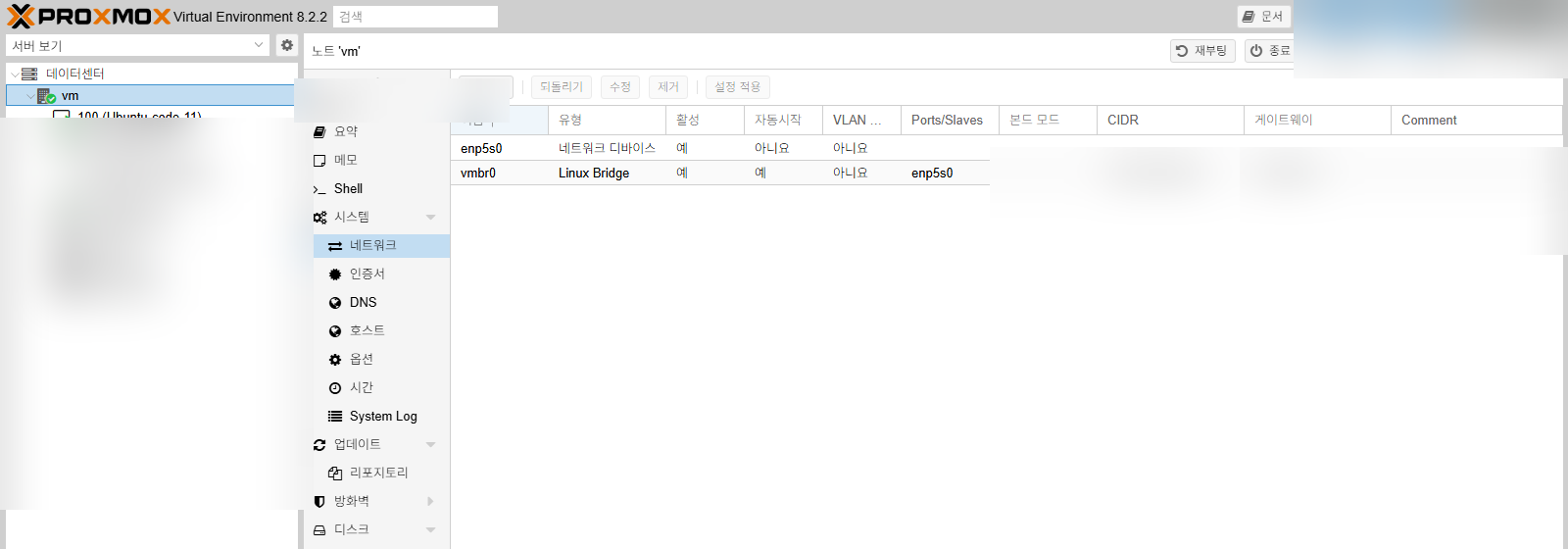
| 항목 | 설명 | 예시 |
|---|---|---|
| Management Interface | 메인 네트워크 인터페이스 | eno1 또는 enp0s3 |
| Hostname (FQDN) | 호스트 이름 | pve.local |
| IP Address (CIDR) | 고정 IP | 192.168.1.100/24 |
| Gateway | 공유기 IP | 192.168.1.1 |
| DNS Server | DNS 서버 | 192.168.1.1 또는 1.1.1.1 |
중요: 반드시 고정 IP를 설정하세요. DHCP로 두면 IP가 바뀔 때마다 웹 UI 접속이 안 됩니다.
2-6. 설치 완료
설치가 완료되면 재부팅됩니다. USB를 빼고 부팅하면 콘솔에 접속 주소가 표시됩니다:
https://192.168.1.100:8006Step 3: 설치 후 초기 설정
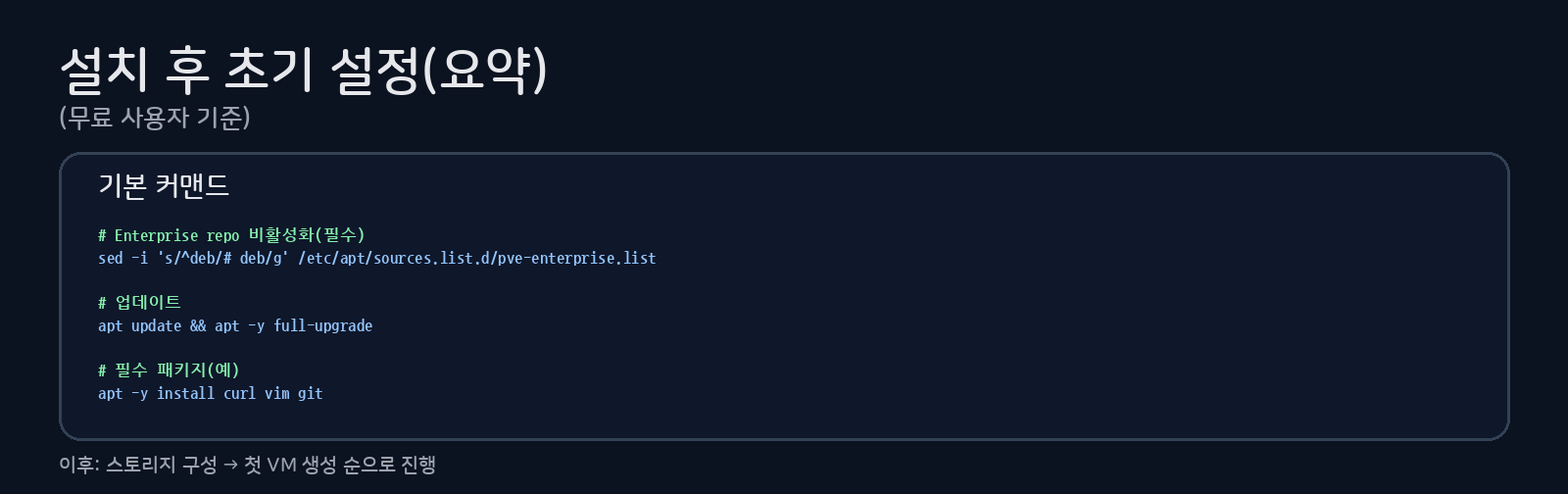
브라우저에서 https://IP:8006으로 접속합니다 (자체 서명 인증서 경고 → 무시하고 진행).
3-1. Enterprise 저장소 비활성화 (무료 사용자 필수)
구독이 없으면 매번 로그인 시 경고가 뜹니다. 비활성화:
# Enterprise 저장소 비활성화
sed -i 's/^deb/#deb/' /etc/apt/sources.list.d/pve-enterprise.list

# Community (no-subscription) 저장소 추가
echo "deb http://download.proxmox.com/debian/pve bookworm pve-no-subscription" > /etc/apt/sources.list.d/pve-no-subscription.list

# 구독 경고 팝업 제거 (선택)
sed -Ezi.bak "s/(Ext.Msg.show({.*?title: gettext('No valid sub)/void({ //1/g" /usr/share/javascript/proxmox-widget-toolkit/proxmoxlib.js

# 업데이트
apt update && apt full-upgrade -y
3-2. 기본 패키지 설치
apt install -y vim htop iotop net-tools curl wget sudo3-3. 스토리지 구성
Datacenter → Storage에서 기본 스토리지를 확인합니다:
local— ISO 이미지, 컨테이너 템플릿 저장local-lvm— VM 디스크, 컨테이너 볼륨 저장
NAS를 추가 스토리지로 연결하려면:
- Datacenter → Storage → Add → SMB/CIFS (Synology) 또는 NFS
- Server: NAS IP, Share: 공유 폴더 경로
- Content: VZDump backup file 체크
Step 4: 첫 번째 VM 만들어보기
설치 확인을 위해 Ubuntu Server VM을 하나 만들어봅니다.
4-1. ISO 업로드
local스토리지 → ISO Images → Upload- Ubuntu Server ISO 업로드
4-2. VM 생성
- Create VM 버튼 클릭
- General: VM ID, Name 설정
- OS: 업로드한 ISO 선택
- System: BIOS=OVMF(UEFI), Machine=q35
- Disks: 32GB, SSD emulation 체크
- CPU: 2 cores
- Memory: 4096MB
- Network: vmbr0, VirtIO
팁:
Start at boot을 체크하면 Proxmox 재부팅 시 VM이 자동 시작됩니다.
다음 단계
Proxmox 설치가 완료되었습니다! 다음 글에서 다룰 내용:
- Proxmox에서 Docker 사용하는 최적의 방법 — LXC vs VM 비교
- Synology NAS 초기 세팅 A to Z — NAS 연동
이 글이 도움이 되었다면 즐겨찾기에 추가해주세요. Proxmox 관련 심화 가이드를 계속 업데이트합니다.
이미지 출처
- (자체 제작) Proxmox VE 8 설치 글 본문 예시 이미지 3종(구성도/BIOS 체크리스트/설치 후 초기 설정)