왜 Synology NAS인가?
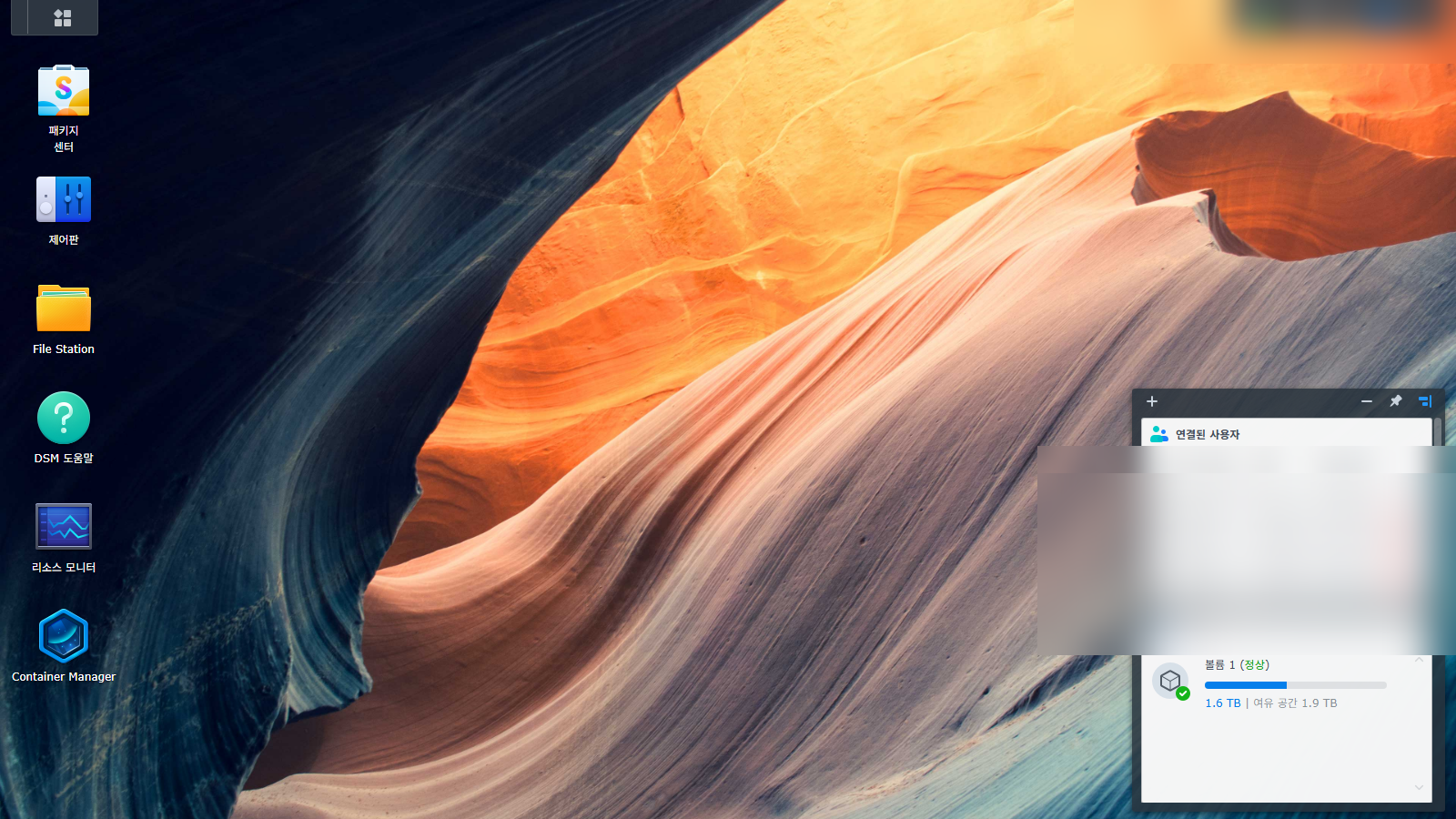
NAS(Network Attached Storage)는 네트워크에 연결된 저장 장치입니다. 그 중 Synology는 DSM(DiskStation Manager)이라는 직관적인 OS 덕분에 초보자부터 전문가까지 가장 많이 선택하는 브랜드입니다.
Synology를 선택하는 이유
- DSM — 웹 브라우저에서 데스크톱처럼 사용하는 OS
- 패키지 센터 — Docker, 미디어 서버, 백업 등 앱 원클릭 설치
- 모바일 앱 — DS file, DS photo, DS cam 등 완성도 높은 앱
- 보안 — 2단계 인증, 방화벽, 자동 차단 내장
- 커뮤니티 — 한국어 자료와 사용자 커뮤니티가 활발
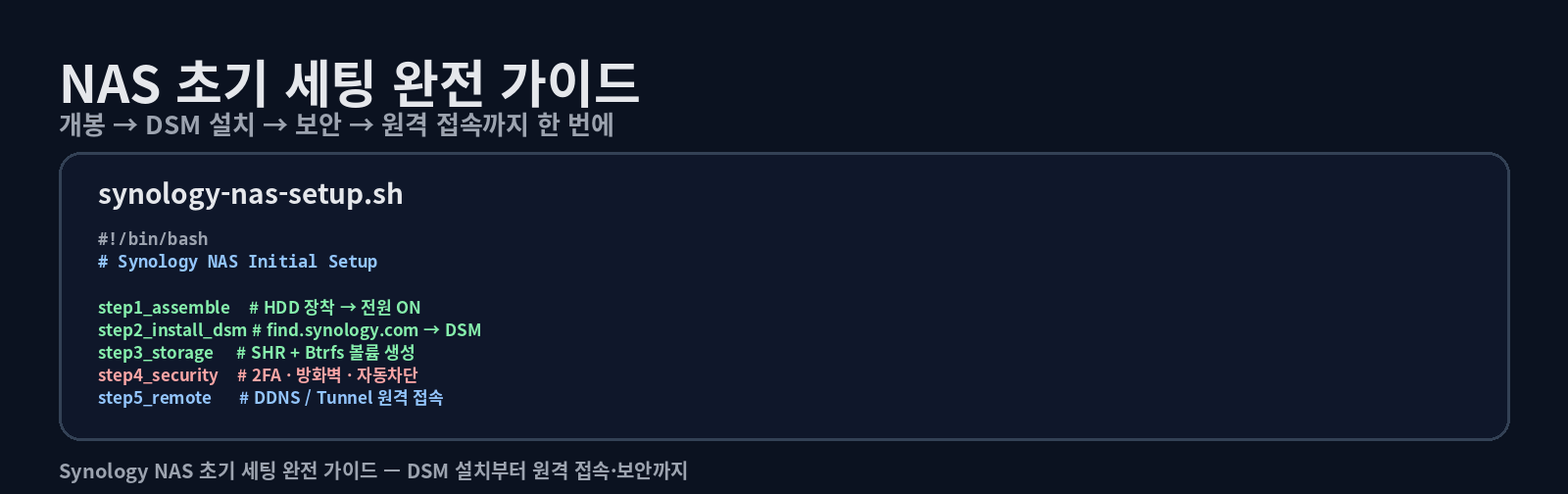
Step 1: 하드웨어 조립
1-1. HDD/SSD 장착
베이 도어를 열고 디스크를 장착합니다:
- 3.5″ HDD: 나사 없이 클릭 장착 (대부분 모델)
- 2.5″ SSD: 나사 4개로 고정
- M.2 NVMe: 하단 슬롯에 장착 (캐시 용도)
팁: RAID 1(미러링)을 쓸 예정이면 같은 용량, 같은 모델 HDD 2개를 준비하세요.
1-2. 전원 및 네트워크 연결
- 이더넷 케이블을 공유기/스위치에 연결
- 전원 어댑터 연결
- 전원 버튼 누르기 → 비프음 후 부팅 시작
Step 2: DSM 설치
2-1. NAS 찾기
브라우저에서 finds.synology.com 접속하면 같은 네트워크의 NAS를 자동 감지합니다.
또는 직접 접속:
http://NAS_IP:50002-2. DSM 설치 진행
- 설치 클릭 → 최신 DSM 자동 다운로드
- 관리자 계정 생성 (admin 계정은 비활성화 권장)
- 업데이트 설정: 자동 설치 권장
- Synology 계정 연결 (QuickConnect 사용시 필요)
Step 3: 스토리지 구성
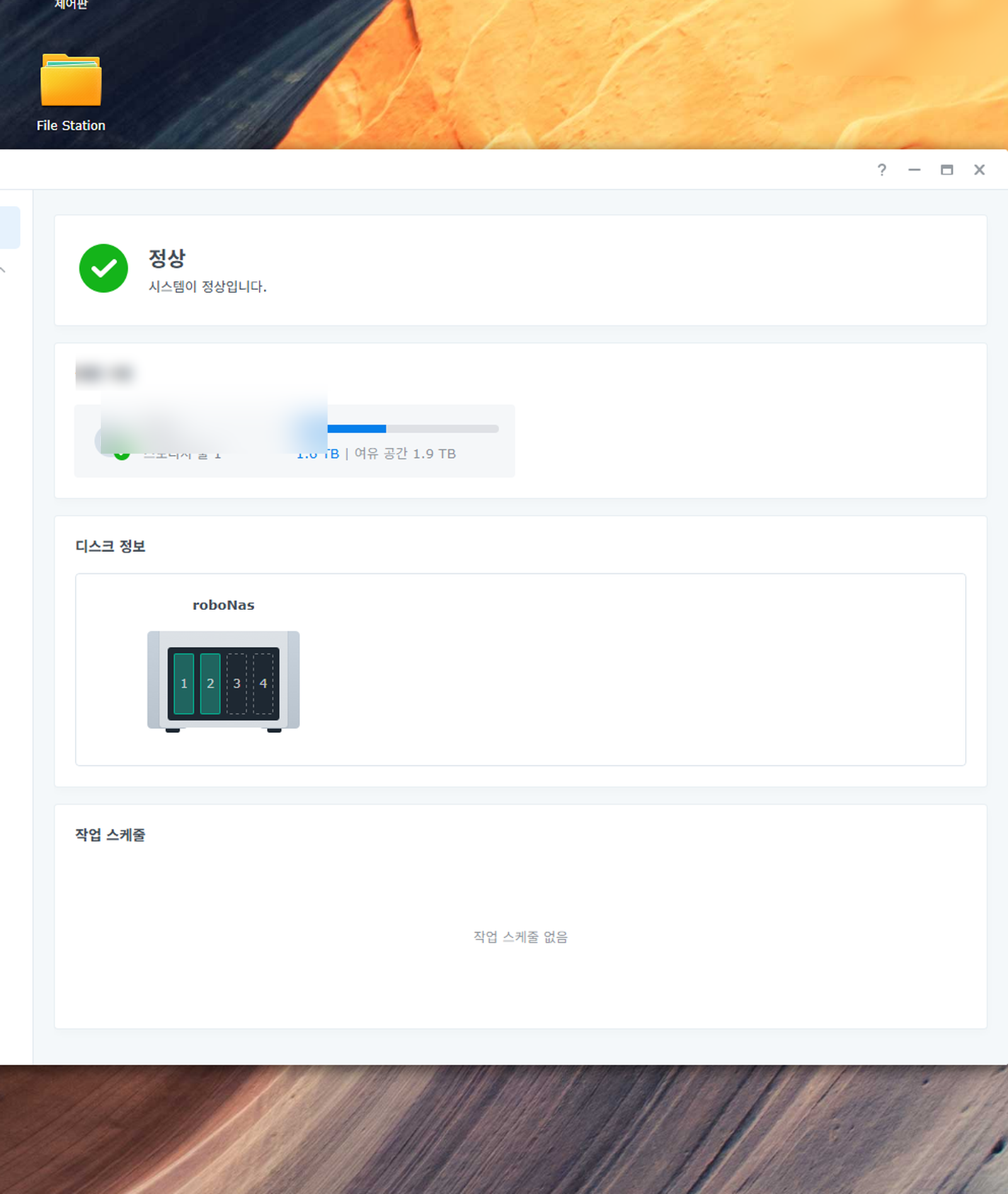
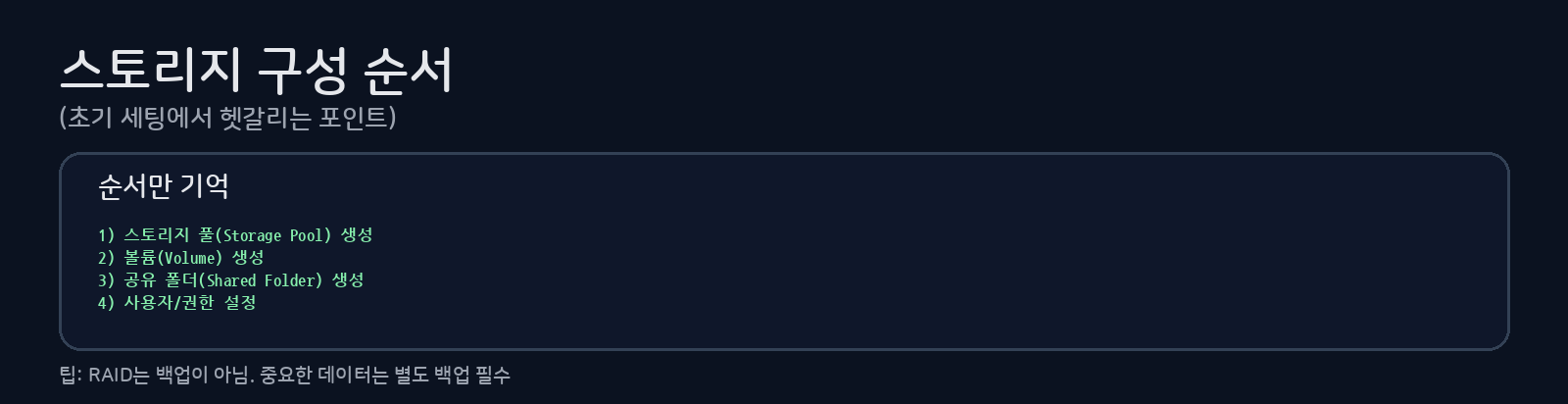
3-1. 스토리지 풀 생성
스토리지 관리자 → 스토리지 풀 → 생성:
| RAID 유형 | 디스크 수 | 용도 |
|---|---|---|
| SHR | 2개+ | 일반 사용 (유연한 용량 확장) |
| RAID 1 | 2개 | 데이터 안전 우선 |
| RAID 5 | 3개+ | 용량 + 안전 균형 |
추천: 2베이 모델은 SHR, 4베이 이상은 SHR-2를 권장합니다.
3-2. 볼륨 생성
스토리지 풀 위에 볼륨을 생성합니다:
- 파일 시스템: Btrfs 권장 (스냅샷, 데이터 무결성 체크)
- 용량: 최대치 할당
3-3. 공유 폴더 생성
제어판 → 공유 폴더 → 생성:
기본으로 만들 폴더 구조:
├─ /documents    — 문서
├─ /photos       — 사진 (Synology Photos 연동)
├─ /media        — 영상/음악
├─ /backup       — 백업 데이터
├─ /docker       — Docker 컨테이너 데이터
└─ /homes        — 사용자별 홈 디렉토리
Step 4: 보안 설정 (필수!)
NAS는 24시간 켜져 있으므로 보안 설정이 매우 중요합니다.
4-1. 기본 보안 체크리스트
☐ admin 계정 비활성화 → 별도 관리자 계정 사용
☐ 2단계 인증(2FA) 활성화
☐ 자동 차단: 5분 내 10회 실패 → IP 차단
☐ 방화벽: 한국 IP만 허용 (또는 특정 IP만)
☐ DSM 포트 변경: 5000/5001 → 다른 포트
☐ SSH: 필요할 때만 켜기, 기본 포트 변경
☐ 보안 어드바이저 실행 → 취약점 스캔
4-2. 방화벽 설정
제어판 → 보안 → 방화벽:
- 방화벽 활성화
- 프로필 생성: “기본 보안”
- 규칙 추가:
- 허용: 한국 IP 대역 (또는 내부 네트워크 192.168.x.0/24)
- 거부: 나머지 전부
Step 5: 원격 접속 설정
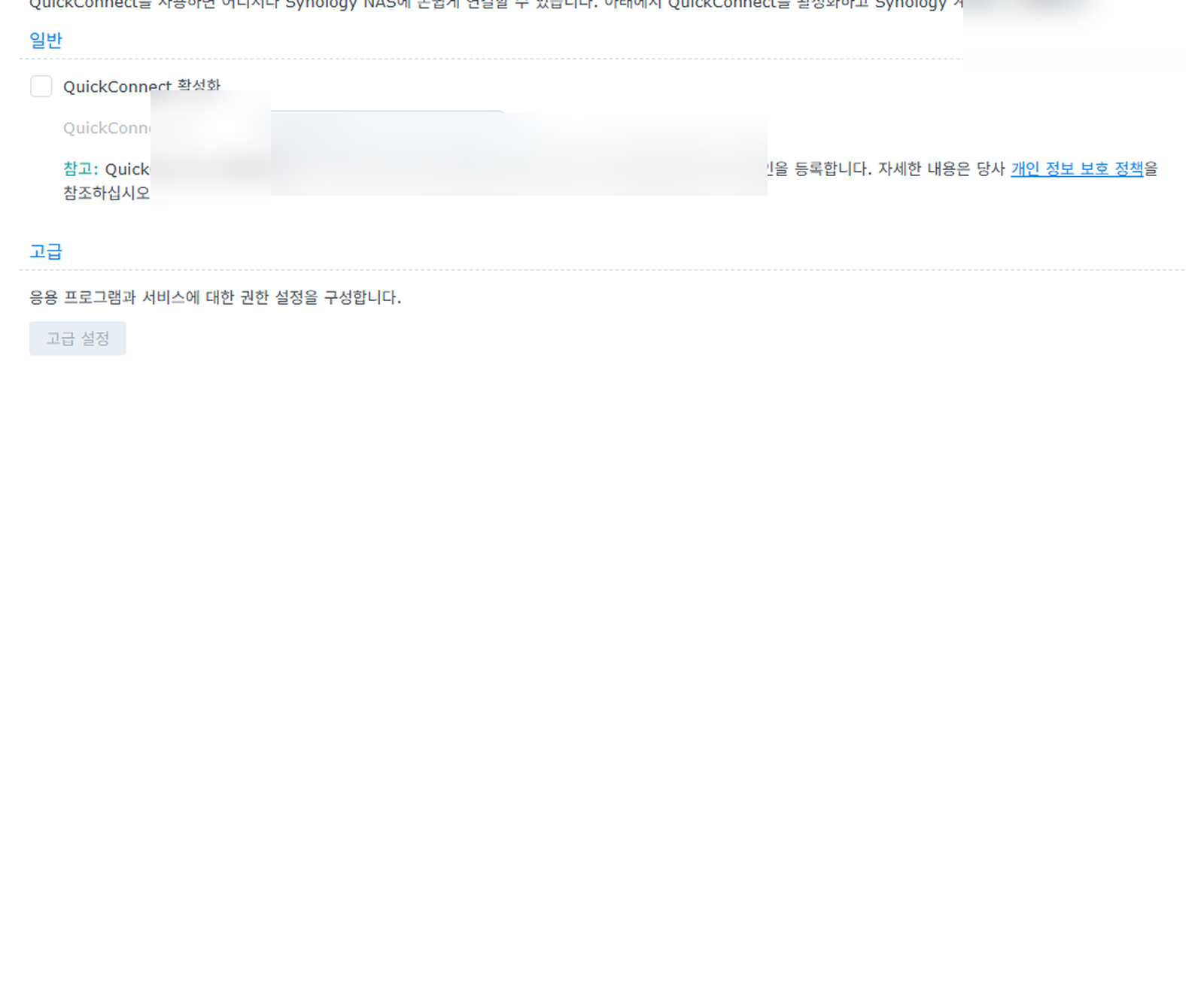
5-1. QuickConnect (간편)
제어판 → QuickConnect → 활성화:
- ID 설정 →
https://quickconnect.to/YOUR_ID로 접속 가능 - 장점: 포트 포워딩 불필요
- 단점: 속도가 직접 연결보다 느림
5-2. DDNS + 포트 포워딩 (권장)
제어판 → 외부 액세스 → DDNS:
- Synology DDNS 등록 (무료)
- 공유기에서 포트 포워딩: 5001(HTTPS) → NAS IP
- 인증서: Let’s Encrypt 자동 발급 가능
5-3. Cloudflare Tunnel (가장 안전)
포트 포워딩 없이 안전하게 외부 접속:
Cloudflare Tunnel → NAS 내부 IP:5001이 방법은 별도 글에서 상세히 다룹니다.
Step 6: 유용한 패키지 설치
패키지 센터에서 설치할 필수/추천 패키지:
| 패키지 | 용도 | 필수도 |
|---|---|---|
| Hyper Backup | 백업 (외장/클라우드) | ★★★ |
| Synology Photos | 사진 관리 (Google Photos 대체) | ★★★ |
| Docker (Container Manager) | 컨테이너 실행 | ★★★ |
| Synology Drive | 파일 동기화 (Dropbox 대체) | ★★☆ |
| Surveillance Station | CCTV/IP캠 | ★☆☆ |
| Download Station | 파일 다운로드 | ★☆☆ |
다음 단계
Synology NAS 초기 세팅이 완료되었습니다! 다음 글에서 다룰 내용:
- Proxmox VE 8 설치 완전 가이드 — 홈서버 가상화
- 2026 Synology NAS 추천 — 용도별 비교 — 어떤 모델을 살지 고민 중이라면
이 글이 도움이 되었다면 즐겨찾기에 추가해주세요. Synology NAS 활용 가이드를 계속 업데이트합니다.
이미지 출처
- (자체 제작) Synology NAS 초기 세팅 글 본문 예시 이미지 3종(구성도/스토리지 구성 순서/원격 접속 방식 비교)