서론: 백업은 ‘성공’이 아니라 ‘복구’가 목표
NAS를 쓰다 보면 어느 순간 데이터는 늘고, 장애(디스크/볼륨/실수 삭제/랜섬웨어) 가능성도 같이 늘어납니다. Hyper Backup은 강력하지만, 설정만 해두고 복구 테스트를 안 하면 실제 사고에서 무용지물이 될 수 있어요.
이 글은 아래 분들에게 맞습니다. – Synology NAS를 쓰는데 백업을 제대로 해본 적이 없는 분 – Hyper Backup은 켰지만 “이거 진짜 복구 되나?”가 불안한 분 – 외장 HDD/다른 NAS/S3 등 대상은 정했는데 운영 루틴이 없는 분
이 초안의 목표: 복구 가능한 백업 구성(대상/주기/버전/암호화/검증)을 빠르게 잡는 것.
준비물/전제
- Synology DSM (버전은 환경마다 다름)
- 패키지: Hyper Backup, (선택) Hyper Backup Vault
- 백업 대상 중 1개 이상
- (추천) 다른 NAS / 원격 NAS (Hyper Backup Vault)
- 외장 HDD(USB)
- S3 호환 스토리지(비용/정책 고려)
- 계정/권한: 백업 대상에 쓰는 계정은 최소 권한으로
전제: 백업 대상(외장/원격/S3)별로 화면이 조금씩 달라지지만, 핵심은 “무엇을/얼마나 자주/몇 버전/암호화/복구 테스트”입니다.
단계별 가이드
1) 백업 전략 먼저 정하기(구성의 기준)
1-1. 무엇을 백업할지(우선순위)
- 가장 중요한 폴더 1~3개부터 시작(문서/사진/프로젝트 등)
- 앱 데이터(예: Photos, Drive, 패키지 데이터)는 용량/복구 중요도에 따라 선택
1-2. 백업 대상(저장 위치) 결정
- 같은 NAS 안의 다른 볼륨/공유폴더는 “백업”이라기보다 “복사”에 가깝습니다(동일 장애에 같이 죽을 수 있음).
- 현실적인 우선순위 예시
- 외장 HDD(간단/저렴) + 정기적으로 분리 보관
- 다른 NAS(가정/사무실 2대면 강추)
- 원격 스토리지(S3 등)
2) Hyper Backup 작업 생성(기본 설정)
2-1. 새 백업 작업 만들기
- Hyper Backup →
+(작업 생성) - 대상 유형 선택(원격 NAS/외장/클라우드 등)
2-2. 백업할 폴더/애플리케이션 선택
- 폴더: 꼭 필요한 것부터
- 앱: 복구가 꼭 필요한 패키지 데이터 중심
2-3. 스케줄(주기) 설정
- 예시(개인/가정 기준)
- 매일 1회(야간) + 중요 작업 많은 날은 수동 1회 추가
- 예시(업무/팀)
- 최소 하루 1회, 변경량 많으면 더 촘촘하게
3) 버전 관리(가장 중요한 설정 중 하나)
3-1. 버전 수/보관 정책 정하기
- 버전이 없으면 “실수 삭제/랜섬웨어”에 취약합니다.
- 운영 난이도를 낮추는 기본값 예시
- 일 단위 7~14개 + 주 단위 몇 개 + 월 단위 몇 개(환경에 맞게)
3-2. 저장공간 예산 확인
- 버전이 늘수록 용량이 늘 수 있습니다.
- 주기/버전 수는 백업 대상의 실제 용량에 맞춰 조정
4) 암호화/무결성(‘안전’의 핵심)
4-1. 클라이언트측 암호화 사용 여부
- 외장 HDD 분실/클라우드 유출까지 고려하면 암호화가 유리합니다.
- 단, 암호/키를 잃으면 복구가 어려워질 수 있으니 보관 정책이 필요합니다.
4-2. 무결성 검사(가능하면 주기적으로)
- Hyper Backup의 검사/검증 옵션이 있다면 켭니다.
- “백업 성공” 메시지만 믿지 말고, 복구 단계에서 실제로 확인합니다.
5) 복구 리허설(반드시 1회는 해보기)
5-1. 테스트용 파일로 복구 동작 확인
- 작은 폴더/파일을 일부러 만들고 백업
- 다른 위치로 복구(원본 덮어쓰기 금지)
- 파일 열어보기까지 확인
5-2. 대규모 복구 시나리오 체크
- 폴더 구조가 그대로 복원되는지
- 권한/소유자 문제 없는지
- 앱 데이터 복구가 필요한 경우, 복구 절차가 문서화되어 있는지
자주 하는 실수/트러블슈팅
- 실수 1: 같은 NAS 안에만 백업 → NAS 장애에 같이 죽을 수 있음
- 실수 2: 버전 관리 끔 → 실수 삭제/랜섬웨어에 취약
- 실수 3: 암호화 키/암호 관리 없음 → 정작 사고 때 복구 불가
- 실수 4: 복구 테스트 안 함 → “성공”은 했는데 복구가 안 되는 케이스 발생
- 트러블: 백업이 느림 → 대상(USB/네트워크/원격) 병목 확인, 야간 스케줄로 분리
- 트러블: 용량 부족 → 버전 정책/대상 폴더 범위 조정, 백업 대상 증설
체크리스트(운영용)
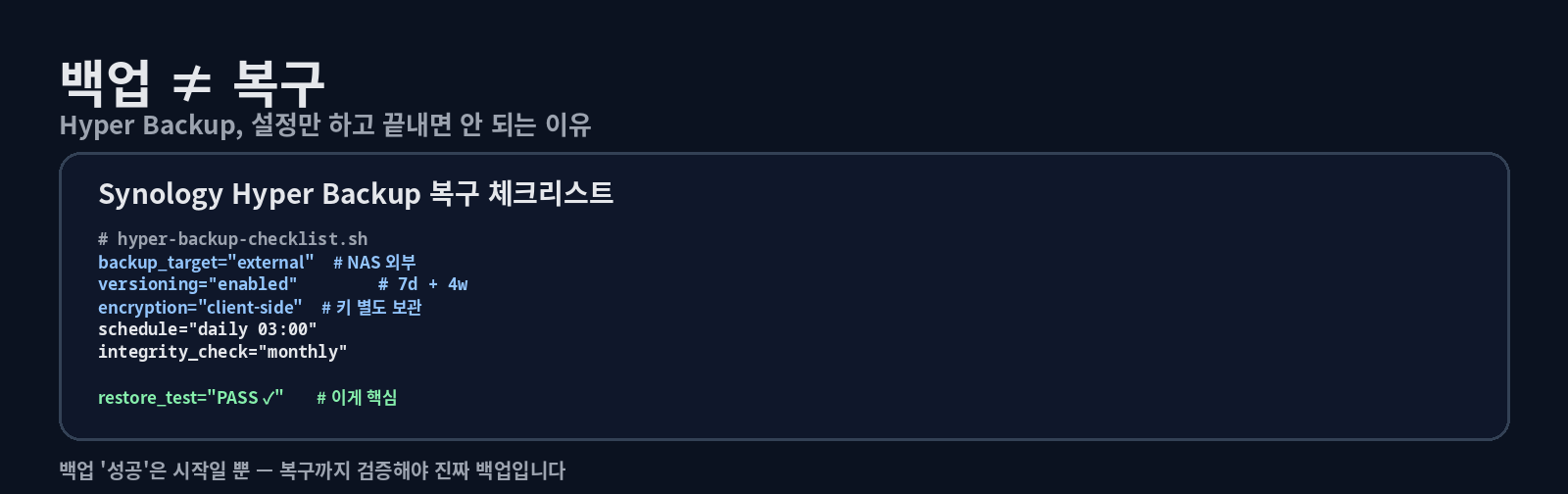
- 백업 대상이 NAS 외부(외장/원격/클라우드)인가?
- 중요한 공유폴더/앱 데이터가 포함됐는가?
- 스케줄(주기)이 정해졌는가?
- 버전 관리(보관 정책)가 켜져 있는가?
- 암호화 사용 시 키/암호 보관 정책이 있는가?
- 복구 테스트를 ‘다른 위치’로 1회 이상 해봤는가?
- (선택) 월 1회 무결성 검사/복구 리허설 일정이 있는가?
다음 글 제안(2개)
- Synology 외부접속: QuickConnect vs DDNS vs Tunnel 차이와 추천(보안/유지비 기준)
- MariaDB(Docker) 백업/복구 실전: dump + gzip + 보관 + 무결성 검사(백업 검증 포함)