일반 공유기로는 더 이상 부족하다
홈 네트워크를 손보다 보면 통신사에서 받은 공유기의 벽에 부딪힙니다. IoT 기기를 따로 격리하고 싶은데 VLAN이 없고, 방화벽 룰은 손댈 수 없으며, 침입 탐지(IDS)나 제대로 된 VPN은 아예 없습니다. 펌웨어 업데이트는 언제 올지 모르고, 설정 화면은 빈약합니다.
소비자용 공유기는 인터넷이 “되게”만 해 줄 뿐, 네트워크를 “다루게” 해 주지는 않습니다. 홈랩을 키우거나 보안에 신경 쓰기 시작하면 곧 그 한계가 명확해집니다.
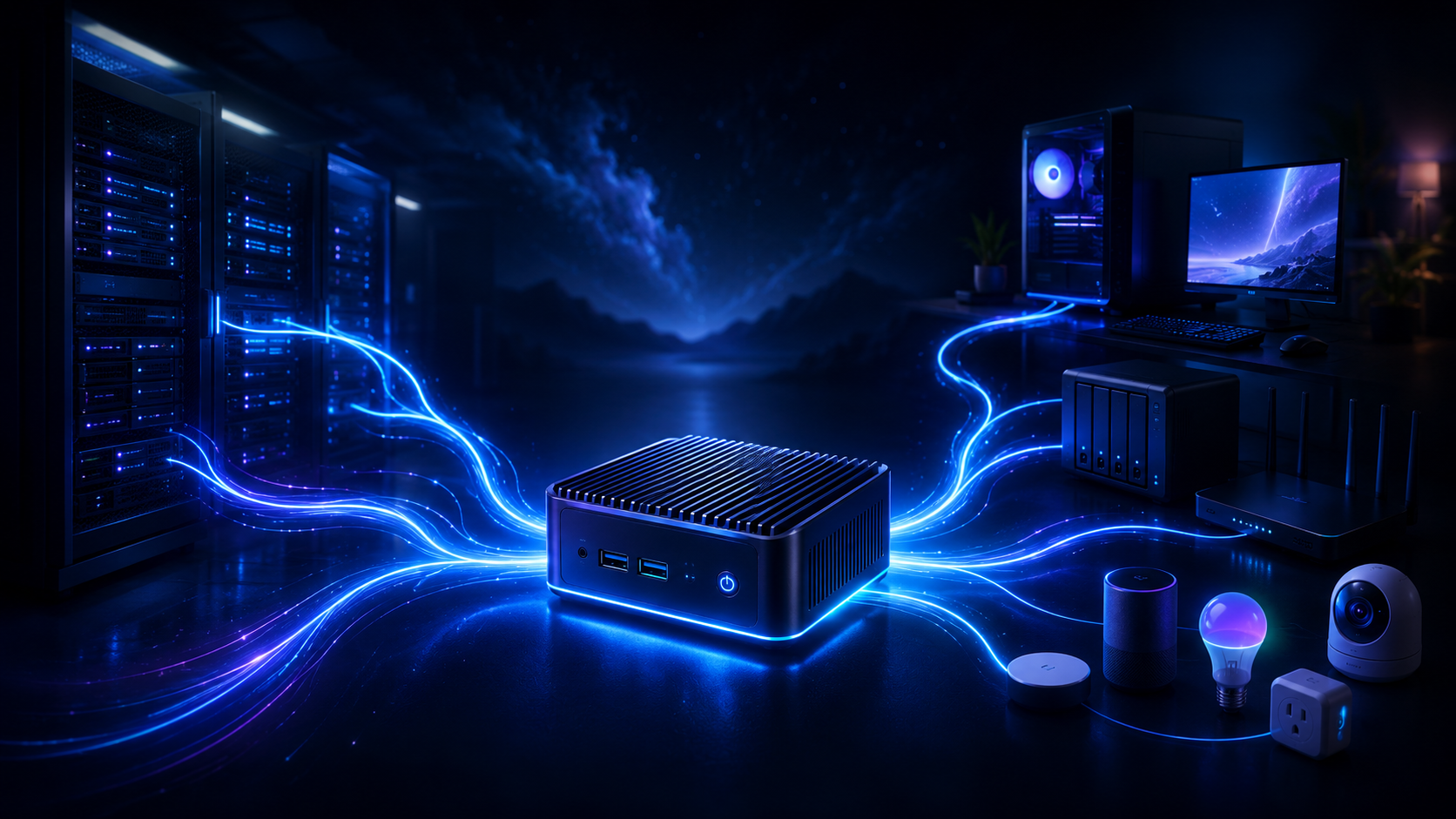
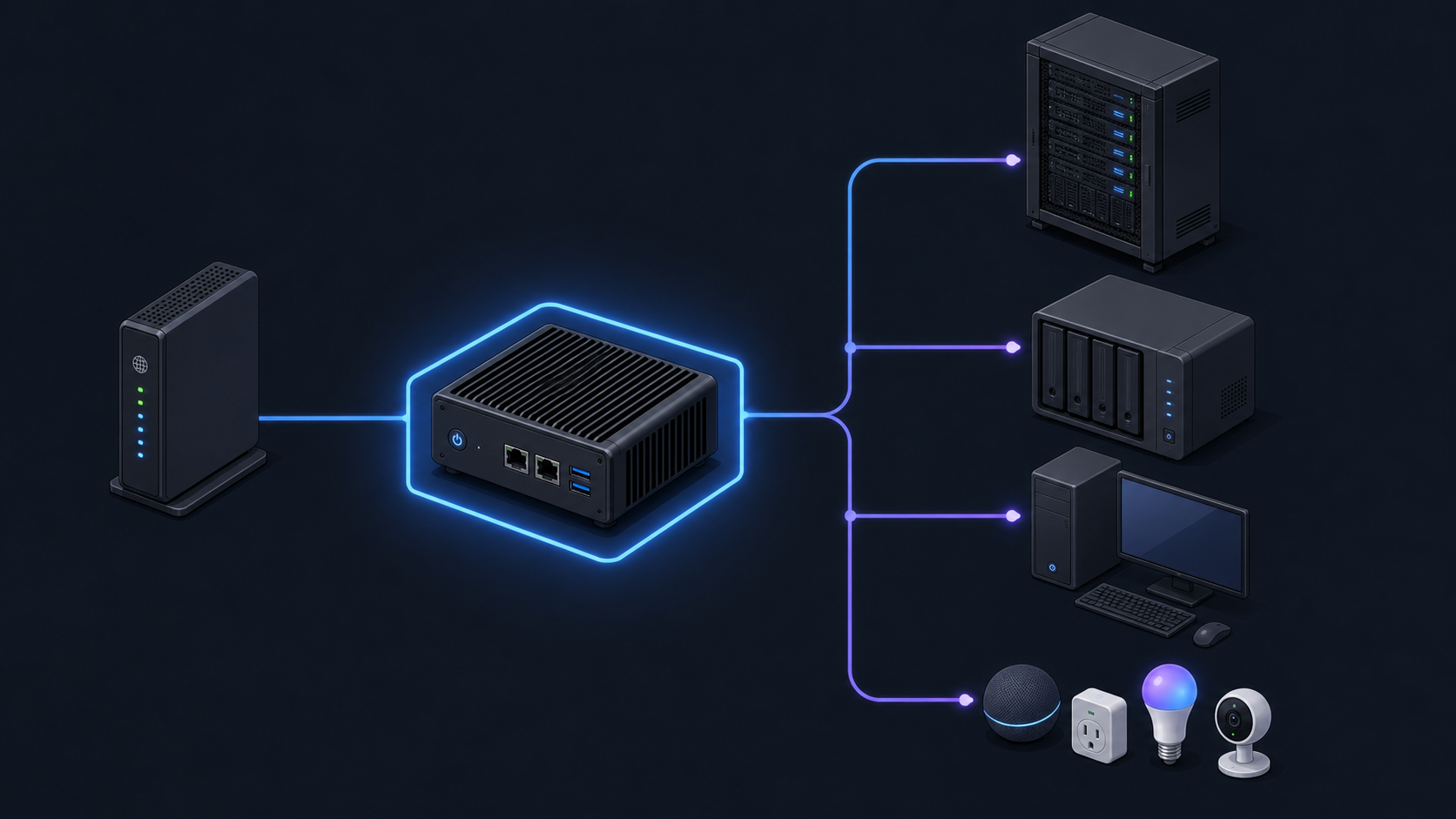
해법은 인터넷 게이트웨이를 제대로 된 방화벽/라우터로 교체하는 것입니다. 그리고 그 자리에는 손바닥만 한 Intel N100 미니PC가 가성비·전력·소음 모든 면에서 최적입니다. 이 글에서는 N100 미니PC에 OPNsense를 새로 올려 전용 방화벽 라우터를 구축하는 과정을, 하드웨어 선택부터 설치·초기 설정까지 정리합니다.
이 글의 요약(TL;DR) – 왜 바꾸나 — 통신사 공유기로는 VLAN 분리·방화벽 룰·IDS·VPN을 제대로 다룰 수 없습니다. – 하드웨어 5체크포인트 — NIC 칩셋(i226-V)·포트 수(4개)·RAM(16GB)·쿨링(팬리스)·스토리지(256GB NVMe). – 설치 10분 — ISO를 USB로 구워 부팅하고, 웹 마법사로 기본 라우터·방화벽을 완성합니다.
이 글은 Proxmox VE 8 설치 가이드와 시놀로지 NAS 입문 가이드에 이은 홈랩 시리즈의 “네트워크 계층” 편입니다.
왜 공유기 대신 N100 + OPNsense인가
소비자용 공유기와 N100 + OPNsense 방화벽의 차이는 “통제권”입니다. 공유기는 정해진 기능만 쓰게 하지만, OPNsense는 네트워크를 직접 설계하게 해 줍니다.
| 항목 | 통신사·소비자 공유기 | N100 + OPNsense |
|---|---|---|
| VLAN 분리 | 없거나 형식뿐 | IoT·게스트·서버 자유롭게 분리 |
| 방화벽 룰 | 손댈 수 없음 | 세밀한 룰을 직접 작성 |
| IDS/IPS | 없음 | Suricata 내장 |
| VPN | 빈약하거나 없음 | WireGuard·Tailscale 네이티브 |
| 업데이트 | 불투명, 언제 올지 모름 | 2주 주기 공개 패치 |
공유기를 N100 + OPNsense로 바꾸면, 네트워크는 “주어진 것”에서 “직접 다루는 것”으로 바뀝니다. IoT 기기를 격리하고, 게스트망을 분리하고, 외부 접속을 VPN으로 안전하게 여는 — 홈랩의 토대가 되는 작업들이 비로소 가능해집니다.
OPNsense란?
OPNsense는 FreeBSD 기반 오픈소스 방화벽/라우터 운영체제입니다. 2015년 pfSense에서 포크되어, 네덜란드 기업 Deciso B.V.가 개발·유지하고 있습니다. 지금은 pfSense 코드의 약 10%만 남은, 사실상 독자적인 보안 플랫폼입니다.
2026년 5월 기준 최신 안정 버전은 26.1 시리즈(“Witty Woodpecker”)입니다. OPNsense는 달력 기반의 버전(CalVer)을 쓰며, 매년 1월과 7월에 메이저 릴리스를, 그 사이 2주마다 보안·버그픽스 패치를 냅니다. 업데이트 주기가 예측 가능하다는 점이 큰 장점입니다.
OPNsense vs pfSense
홈랩 방화벽 OS의 양대 산맥입니다. 2026년 시점의 차이를 정리하면 다음과 같습니다.
| 항목 | OPNsense | pfSense CE |
|---|---|---|
| UI | 현대적 사이드바 + 내장 검색 | 상단 메뉴, 수년간 큰 변화 없음 |
| 릴리스 | 1월·7월 고정 + 2주 패치 | “준비되면 출시”, 공백이 길어질 수 있음 |
| 라이선스 | BSD 2-clause, 단일 코드베이스 | CE는 오픈소스, 신기능은 유료 Plus로 분리 |
| WireGuard | 플러그인으로 조기·안정 통합 | 초기 커널 구현 철회 이력 |
성능 자체는 일반 가정 환경에서 거의 동등합니다. 어느 쪽을 골라도 무방하지만, 이 글은 업데이트 주기가 명확하고 UI가 깔끔한 OPNsense를 기준으로 진행합니다.
흔한 오해 하나: OPNsense가 “HardenedBSD 기반”이라는 오래된 설명입니다. 과거에 HardenedBSD 패치를 통합했던 적이 있지만 2021년 결별했고, 현재는 순정 FreeBSD 기반입니다.
핵심 기능
- Unbound DNS — 기본 재귀 DNS 리졸버. DNS-over-TLS/HTTPS를 GUI에서 바로 켤 수 있습니다.
- Suricata IDS/IPS — 침입 탐지·차단 엔진. 26.1에서 Suricata 8 + inline 모드를 지원합니다.
- Zenarmor — 심층 패킷 검사(DPI) 플러그인. 웹 필터링 등 차세대 방화벽 기능을 더합니다.
- WireGuard — 네이티브 VPN. QR 코드로 클라이언트를 간편하게 등록합니다.
- os-tailscale — Tailscale 메시 VPN 플러그인. 외부에서 집 네트워크에 안전하게 접속합니다.
- CARP HA — 박스 두 대를 이중화로 묶어 고가용성을 구성할 수 있습니다.
하드웨어 — N100 미니PC 선택 5체크포인트
방화벽 박스로 아무 미니PC나 쓰면 안 됩니다. NIC 칩셋·포트 수·RAM·쿨링·스토리지 — 이 다섯 가지만 보면 됩니다.
1. NIC 칩셋 — Intel i226-V
가장 중요한 항목입니다. FreeBSD는 NIC 드라이버 품질이 칩셋마다 크게 갈립니다.
| 칩셋 | 평가 | 비고 |
|---|---|---|
| Intel i226-V | ✅ 권장 | FreeBSD igc 드라이버 안정, 현행 표준 |
| Intel i225-V (초기 리비전) | ⚠️ 회피 | 2.5Gbps 패킷 드롭 버그 이력 |
| Realtek 8125 | ❌ 비추천 | FreeBSD 드라이버 지원 약함 |
상품 페이지에 “i226-V”가 명시되어 있는지 꼭 확인 “2.5GbE Intel”만 적혀 있으면 i225일 수 있으니 판매자에게 문의합니다. i226-V가 명시된 모델을 고릅니다.
다만 i226-V도 완벽하진 않습니다. 일부 환경에서 BIOS의 ASPM(절전 기능) 때문에 링크가 수 초간 끊기는 사례가 보고됩니다. 설치 후 NIC가 불안정하다면 BIOS에서 ASPM과 EEE(Energy Efficient Ethernet)를 비활성화하고, 최신 BIOS로 업데이트하면 해결됩니다.
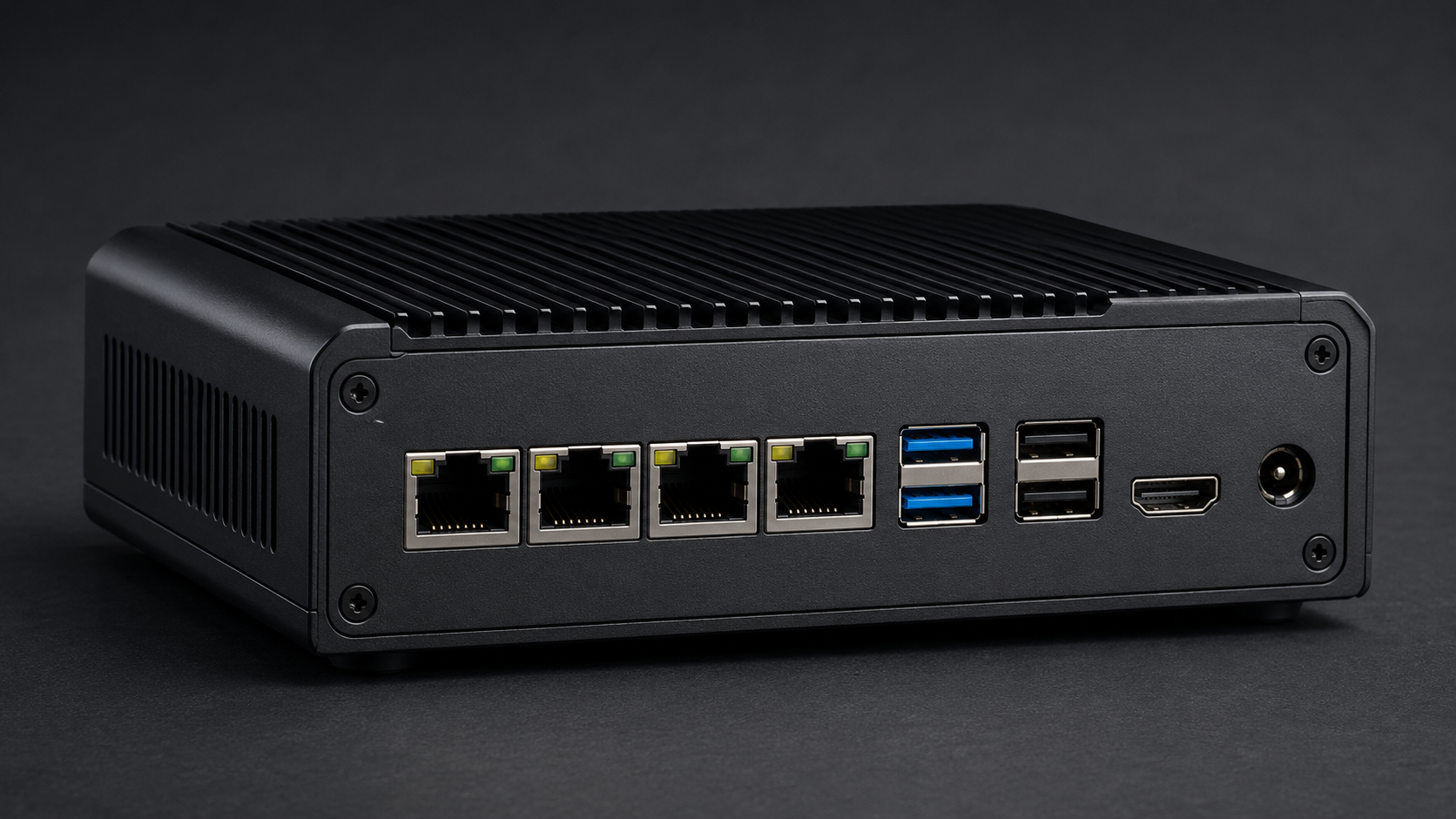
2. 포트 수 — 4포트
WAN 1개 + LAN 트렁크 1개 + 여분 2개. 가정에 ISP가 하나라면 4포트면 충분합니다. 6포트는 다중 WAN이나 물리적 DMZ 분리가 필요할 때나 의미가 있습니다.
3. RAM — 16GB
OPNsense 단독이라면 8GB로도 충분합니다. 하지만 Suricata IDS나 Zenarmor를 함께 돌릴 계획이라면 16GB를 권장합니다. 8GB와의 가격 차이도 크지 않습니다. 참고로 Intel의 공식 메모리 상한은 16GB이지만, 홈랩 커뮤니티에서는 단일 슬롯 32GB 모듈을 문제없이 쓰는 사례가 많습니다 — 다만 공식 보장 범위는 아니므로 안정성을 우선한다면 16GB가 무난합니다.
4. 쿨링 — 팬리스
방화벽 박스는 24시간 켜져 있습니다. 거실이나 방에 둔다면 팬 소음이 거슬립니다. N100은 발열이 낮아(TDP 6W) 알루미늄 팬리스 모델로 충분하며, 무소음에 고장 날 부품도 없습니다.
5. 스토리지 — 256GB NVMe
OPNsense 자체는 5GB도 안 씁니다. 하지만 Suricata/Zenarmor 로그와 캐시를 고려하면 256GB NVMe가 표준입니다. 128GB는 빠듯하고, 512GB는 과합니다.
추천 구성과 피해야 할 것
2026년 기준 레딧의 r/homelab에서 가장 많이 추천되는 모델은 CWWK·Topton의 N100 4×i226-V 팬리스 라인입니다. AliExpress에서 베어본 또는 RAM·SSD가 포함된 완제품 형태로 구할 수 있습니다. 미국 직배 상용 어플라이언스를 원한다면 Protectli도 있지만 가격대는 높습니다.
반대로 피해야 할 것:
- Beelink·MinisForum 일반 미니PC — LAN이 1~2개뿐이라 라우터로 부적합. USB 이더넷 어댑터로 보완하는 건 불안정합니다.
- Realtek 2.5GbE 모델 — FreeBSD 드라이버가 약합니다.
- 구형 Celeron(J4125/N5105) — 같은 가격이면 N100이 압도적입니다.
전력은 idle 8~16W, 부하 시 20~30W 수준입니다. 24시간 켜둬도 월 전기료는 몇 천 원에 불과합니다.
OPNsense 설치
하드웨어가 준비됐다면 설치는 10분이면 끝납니다.
Step 1. ISO 다운로드와 USB 만들기
OPNsense 공식 다운로드 페이지에서 이미지를 받습니다. amd64 아키텍처에 이미지 종류를 고릅니다.
- dvd — 모니터를 연결할 수 있는 일반적인 경우. 이걸 고르면 됩니다.
- serial — 화면 출력이 없는 시리얼 콘솔 장비용.
받은 이미지(.img.bz2)는 압축을 풀어 USB에 기록합니다.
# Linux/macOS — USB 장치 확인 후 기록 (sdX를 실제 장치명으로 변경)
bunzip2 OPNsense-26.1-dvd-amd64.img.bz2
sudo dd if=OPNsense-26.1-dvd-amd64.img of=/dev/sdX bs=4M status=progress
sync
Windows에서는 Rufus나 BalenaEtcher를 DD 모드로 사용합니다.
필자는 Ventoy를 씁니다. USB를 Ventoy로 한 번만 준비해 두면, 이후에는 이미지 파일을 USB에 복사해 넣기만 하면 부팅 메뉴에 떠서 따로 굽지 않아도 됩니다. OPNsense·Proxmox·우분투 등 여러 설치 이미지를 USB 하나에 모아 둘 수 있어 홈랩 작업에 특히 편합니다.
Step 2. 설치
미니PC에 USB를 꽂고, LAN 포트 한 곳에 노트북을 연결한 뒤 부팅합니다.
- 라이브 환경이 뜨면
installer/opnsense로 로그인합니다. - 설치 마법사가 시작됩니다. 키맵을 고르고, 파일시스템은 ZFS를 권장합니다(데이터 무결성·스냅샷).
- 대상 디스크(NVMe는 보통
nvd0)를 선택하고 디스크 초기화를 확인합니다. - root 비밀번호를 설정하면 설치가 끝납니다. USB를 빼고 재부팅합니다.
Step 3. 초기 설정 마법사
재부팅 후 노트북 브라우저에서 https://192.168.1.1에 접속합니다(기본 LAN 주소). root로 로그인하면 System Setup Wizard가 안내합니다.
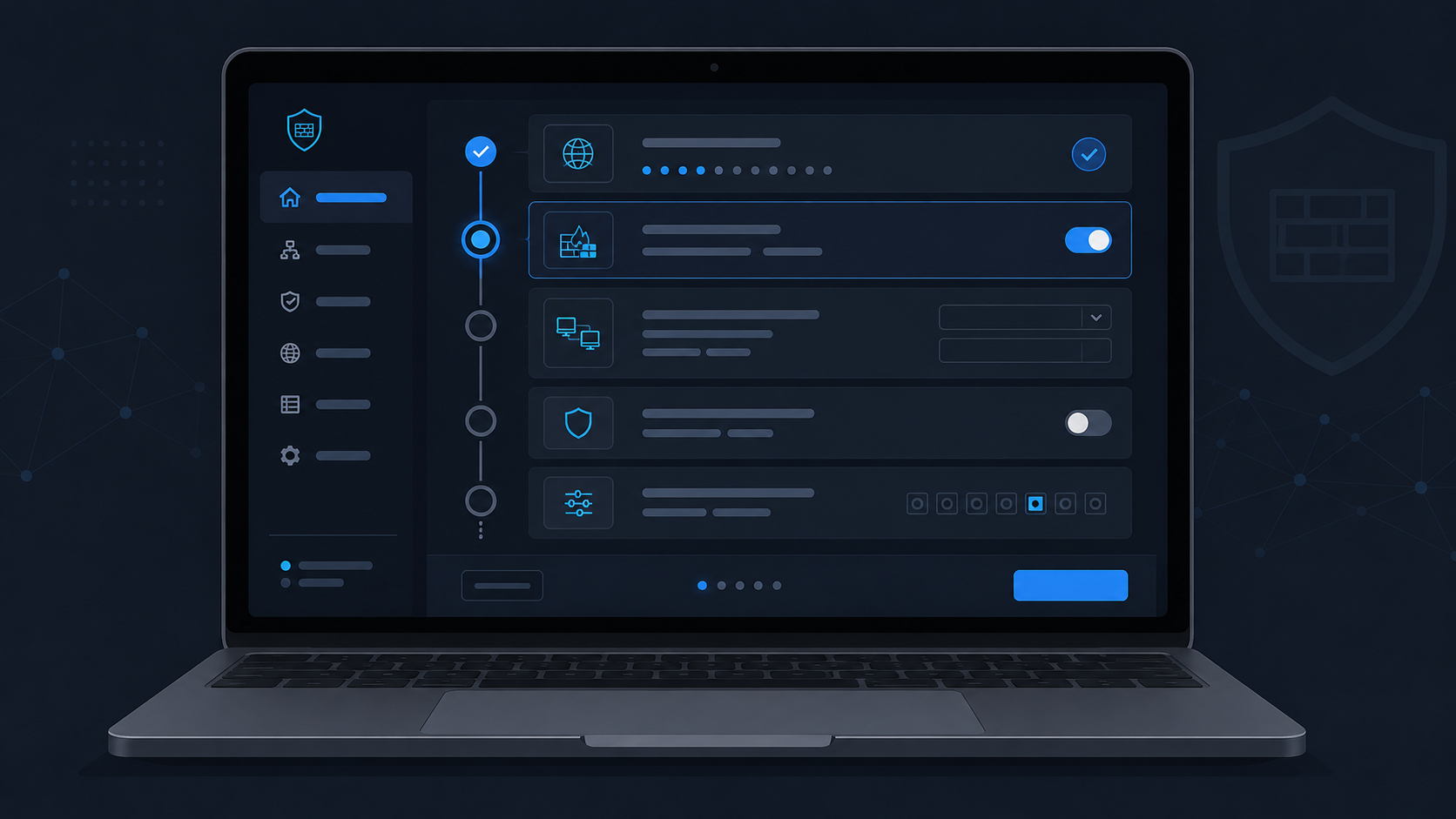
- General — 호스트명, 도메인
- 시간대 —
Asia/Seoul - DNS — Cloudflare(
1.1.1.1,1.0.0.1)나 원하는 업스트림 - WAN — 기본 DHCP. “Block private networks”, “Block bogon networks” 체크 권장
- LAN — 기본
192.168.1.1/24. 필요하면 대역 변경 - root 비밀번호 재확인 후 Reload
여기까지면 기본 라우터·방화벽으로 동작합니다. VLAN 분리, Suricata, WireGuard 등은 이후 Interfaces·Firewall 메뉴에서 차근차근 추가하면 됩니다.
Suricata IDS/IPS를 켤 계획이라면 한 가지 주의가 있습니다. Interfaces → Settings에서 Hardware CRC·TSO·LRO 등 하드웨어 오프로딩 기능을 모두 꺼야 합니다. 켜져 있으면 Suricata가 패킷을 제대로 검사하지 못하거나 성능이 크게 떨어집니다.
설정 백업 — config.xml 한 파일로 지키기
방화벽을 신경 써서 구축할수록, 그 설정 자체가 자산이 됩니다. VLAN 구조, 방화벽 룰 수십 개, DHCP·NAT 설정을 다시 손으로 만드는 일은 생각만 해도 아찔합니다.
OPNsense는 System → Configuration → Backups에서 전체 설정을 단일 config.xml 파일로 내보내고 복원합니다. 이 파일 하나에 인터페이스·VLAN·방화벽 룰·DHCP·NAT가 모두 담깁니다. 구축을 마쳤다면 가장 먼저 할 일은 이 백업을 받아 NAS나 클라우드에 보관해 두는 것입니다.
이 기능은 두고두고 쓸모가 있습니다.
- 재해 복구 — SSD가 고장 나도, 새 디스크에 OPNsense를 설치하고
config.xml을 복원하면 몇 분 만에 원상복구됩니다. - 하드웨어 교체 — 나중에 더 강력한 박스로 옮길 때도 설정을 그대로 이전할 수 있습니다. 단, NIC 이름이 달라지면 콘솔 메뉴에서 인터페이스 재할당(Assign Interfaces)만 거치면 됩니다.
- 안전한 실험 — 큰 변경 전에 백업해 두면, 문제가 생겨도 직전 상태로 즉시 되돌릴 수 있습니다.
OPNsense는 설정을 저장할 때마다 이전 버전을 자동으로 보관하므로, 룰을 잘못 건드려도 직전 시점으로 복구할 수 있습니다.
정리 — 누가 이 구성을 해야 하나
N100 + OPNsense 전용 방화벽은 다음과 같은 분께 권합니다.
- 통신사 공유기의 VLAN·방화벽 한계를 넘고 싶은 분
- IoT·게스트·업무 네트워크를 제대로 격리하고 싶은 분
- 구독료 없이 IDS/IPS와 VPN을 직접 운영하고 싶은 분
반대로 단일 네트워크로 충분하고 별도 기기 관리가 부담스럽다면, 굳이 서두를 필요는 없습니다. 하지만 홈랩을 키우거나 보안을 챙기기 시작하면, 잘 만든 방화벽 라우터 하나가 네트워크 전체의 토대가 됩니다.
미니PC 한 대로 공유기가 못 하던 것들을 모두 손에 넣는다 — 작은 박스가 만드는 변화로는 충분히 가치 있는 선택입니다.
다음 글에서는 OPNsense에서 VLAN을 나눠 IoT·게스트·서버 네트워크를 격리하는 방법을 다루겠습니다.